

Danh sách thuốc
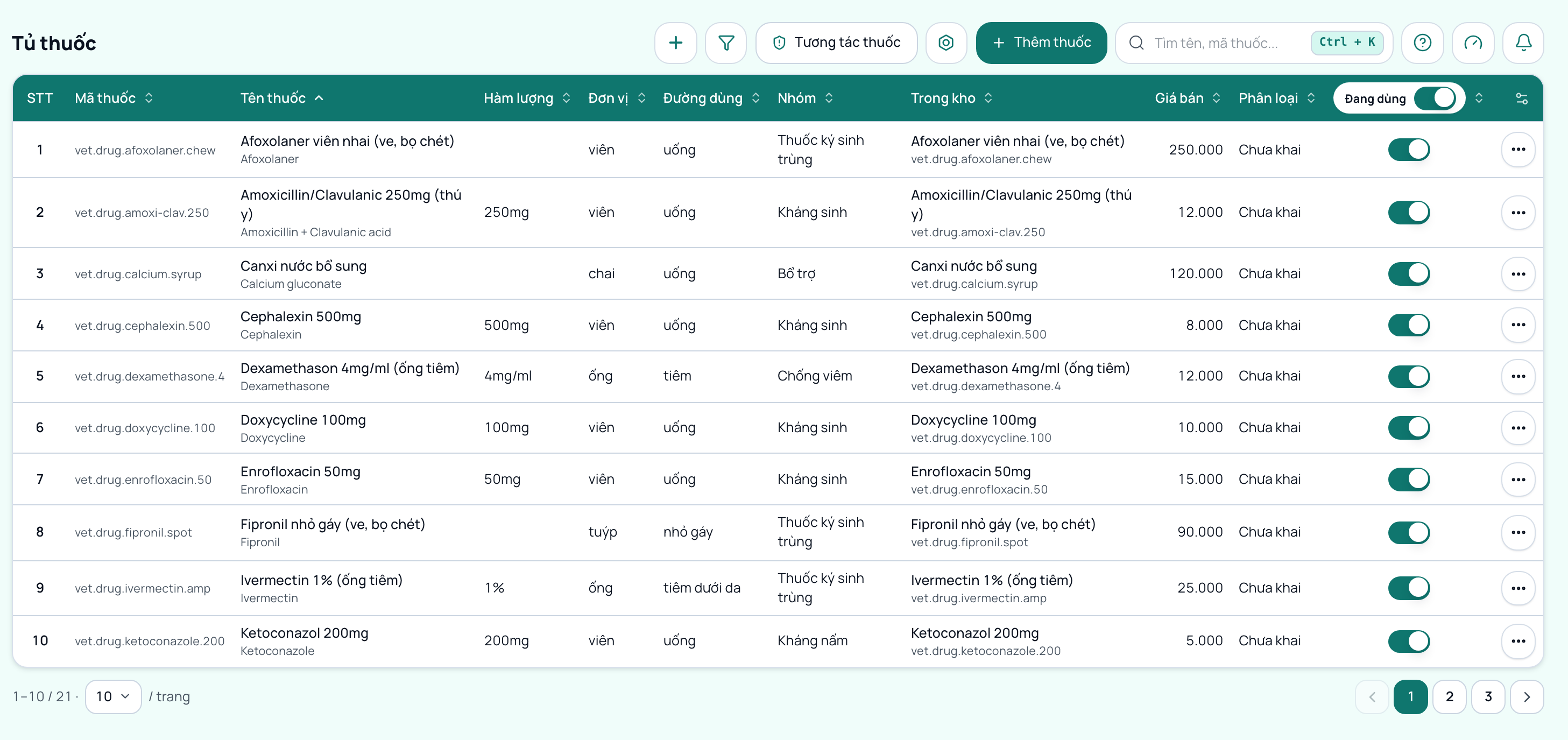
Danh sách thuốc là nguồn cho ô chọn thuốc khi kê toa. Mở bằng Hàng hoá rồi chọn Tủ thuốc ở menu bên trái. Người kê được đơn thì thêm và sửa được danh sách, vì đây là nội dung chuyên môn.
Mỗi thuốc có thể đi kèm một quy cách kho (mặt hàng nhóm Thuốc ở màn Hàng hoá): có quy cách thì bán được ở quầy và kê toa trừ được tồn; không có quy cách là thuốc chỉ để kê toa, khách tự mua ngoài. Hai màn này là hai góc nhìn của cùng một thứ: tạo ở màn nào cũng được, phần mềm tự nối màn kia.
Thêm một thuốc
Bấm Thêm thuốc ở góc phải. Phần mềm mở đúng form thêm hàng hoá với loại hàng đã chọn sẵn là Thuốc. Ba ô bắt buộc là mã, tên và đơn vị tính.
Trong khối Thông tin Dược & Kê đơn:
- Công tắc Phòng khám có bán thuốc này bật sẵn. Giữ bật thì lưu xong có cả thuốc lẫn mặt hàng kho nối với nhau. Tắt đi nếu chỉ kê toa cho khách tự mua ngoài: thuốc vào Danh sách thuốc, không tạo mặt hàng kho.
- Hoạt chất: chọn trong danh sách hoạt chất của phòng khám (hoạt chất đã có ở thuốc khác hoặc ở bảng tương tác thuốc). Thuốc phối hợp thì chọn nhiều hoạt chất. Hoạt chất chưa có thì bấm dòng thêm hoạt chất ở cuối danh sách rồi gõ tên.
- Hàm lượng, Đường dùng: cùng hoạt chất, hiện thẳng lên toa in cho khách.
- Thuốc kê đơn và Kiểm soát đặc biệt: phân loại pháp lý của thuốc. Để Chưa khai nếu chưa rà, đừng chọn bừa.
Mã thuốc do phần mềm tự sinh từ tên, không phải gõ.
Cột Trong kho
Thuốc có bán thì cột này hiện tên và mã mặt hàng kho, bấm vào là sang trang mặt hàng. Thuốc chỉ kê toa thì hiện Chỉ kê toa; trong nút tác vụ chọn Đưa vào kho: phần mềm tạo mặt hàng kho nối với thuốc rồi mở luôn trang mặt hàng để bạn đặt giá bán, giá vốn, nhóm hàng như mọi hàng hoá khác.
Xem và sửa thuốc
Bấm tên thuốc hoặc mở nút tác vụ ở cuối dòng rồi chọn Xem chi tiết. Trang chi tiết hiện thông tin thuốc và quy cách kho đang nối. Bấm Sửa ở góc phải để sửa ngay trên trang, không có hộp thoại. Ô nào để trống là xoá hẳn thông tin đó, không phải giữ nguyên giá trị cũ.
Bảng chỉ tải trang đang xem, chọn số dòng mỗi trang và chuyển trang ở cuối bảng. Bấm tiêu đề cột để sắp xếp (trừ cột Phân loại), nút ở ô tiêu đề cuối cho ẩn hoặc hiện cột. Riêng tên thuốc trên các toa đã kê trước đó thì không đổi theo, vì toa đã kê là chứng từ và giữ nguyên tên tại thời điểm kê.
Ngừng dùng thay cho xoá
Không có nút xoá thuốc. Thuốc không dùng nữa thì tắt công tắc ở cột Đang dùng: thuốc biến mất khỏi ô chọn khi kê toa nhưng vẫn nằm trong danh sách, nên các toa cũ vẫn tra ngược được đúng thuốc nào đã kê. Cần dùng lại thì bật công tắc lên.
Nút Bộ lọc ở thanh trên lọc theo Trạng thái (Đang dùng, Ngừng dùng) và theo Kho (Có bán tại phòng khám, Chỉ kê toa).
Nhóm thuốc
Nhóm thuốc (Kháng sinh, Giảm đau, Gây tê...) chính là nhóm hàng hoá loại Thuốc. Đổi tên, thêm hay ẩn nhóm ở màn Nhóm hàng hoá; ô chọn nhóm trong form thuốc tự thấy nhóm mới. Gõ một tên nhóm chưa có ngay trong ô chọn cũng được, phần mềm ghi nhận mã nhóm đó cho thuốc.
Hoạt chất khai ở một chỗ
Hoạt chất, hàm lượng và đường dùng là thông tin của thuốc. Sửa ở trang thuốc trong tủ thuốc hay ở trang mặt hàng bên Hàng hoá đều ghi vào cùng một chỗ, bên kia đổi theo ngay. Kiểm tương tác thuốc khi kê toa đọc đúng hoạt chất này.
Hàng thuốc chưa nối thuốc
Mặt hàng nhóm Thuốc tạo mới ở bất kỳ đâu (form hàng hoá, nhập Excel, tạo nhanh khi nhập lịch sử bán hàng) đều tự có thuốc đi kèm trong tủ thuốc. Tệp Excel hàng hoá có cột Hoạt chất và Hàm lượng (thuốc) để khai luôn khi nhập.
Mặt hàng nhóm Thuốc tạo trước đây có thể chưa nối với thuốc nào. Màn tủ thuốc hiện dải nhắc kèm nút Nối vào tủ thuốc; ở màn Hàng hoá thì mở Công cụ rồi chọn Nối hàng thuốc với Danh mục thuốc. Phần mềm liệt kê từng mặt hàng và đề nghị nối với thuốc trùng tên hoặc tạo thuốc mới. Bỏ tích dòng nào bạn không chắc rồi bấm nút Áp ở cuối hộp.
Mặt hàng chưa nối vẫn chọn được ở ô kê toa, nhưng được ghi như thuốc gõ tay: không đối chiếu tương tác thuốc và không tự thêm vào đơn hàng của phiếu khám.
Tủ thuốc dùng chung
Mục này chỉ có ở phòng khám khám chữa bệnh cho người.
Trên thanh tiêu đề có hai tab: Tủ chung (mở sẵn, tủ thuốc dùng chung) và Phòng khám (thuốc phòng khám đang dùng). Phòng khám mới chưa có thuốc nào của riêng mình thì chưa có hai tab này: màn hình chỉ hiện tủ chung, kèm nút Thêm thuốc để thêm thuốc ngoài tủ chung. Hai tab hiện ra khi phòng khám có thuốc đầu tiên. Tủ thuốc dùng chung là danh sách thuốc được cấp giấy đăng ký lưu hành, lấy từ trang công bố thuốc của Cục Quản lý Dược. AVENIX cập nhật danh sách này cho mọi phòng khám, phòng khám không thêm hay sửa thuốc ở đây.
Ô tìm ở thanh trên tìm theo tên thuốc, hoạt chất, số đăng ký hoặc công ty, gõ không dấu cũng được. Nút Lọc có bốn mục: Tình trạng số đăng ký (Còn hiệu lực, Đang gia hạn là quá hạn nhưng đang làm hồ sơ gia hạn, Hết hạn, Đã rút số đăng ký), Phòng khám (đang dùng, có bán trong kho, chưa dùng), Phân loại (thuốc trong nước, nước ngoài, vắc xin, sinh phẩm) và Hướng dẫn sử dụng. Bấm tên thuốc để xem đủ thông tin; thuốc có tài liệu thì có nút Hướng dẫn sử dụng, mẫu nhãn, bấm là mở trang của Cục. Cột Phòng khám cho biết phòng khám đang dùng thuốc đó chưa và có bán không.
Nút tác vụ cuối dòng:
- Thêm vào thuốc phòng khám (chỉ có khi phòng khám tắt dùng toàn bộ tủ chung, xem dưới): thuốc vào tab Phòng khám, chỉ để kê toa.
- Nối vào hàng hoá: tạo mặt hàng kho nối với thuốc rồi mở trang mặt hàng để đặt giá bán. Từ đó thuốc kê toa vào đơn hàng của phiếu khám, có doanh thu và trừ kho.
- Mở thuốc của phòng khám, Mở mặt hàng kho khi đã dùng.
Không cần thêm trước cũng kê được: khi kê toa, gõ tên thuốc là thấy cả thuốc của tủ dùng chung, có nhãn Tủ thuốc dùng chung. Chọn là phần mềm tự thêm thuốc đó vào thuốc phòng khám rồi ghi vào toa. Trang công bố không ghi rõ đơn vị tính của một vài thuốc; gặp thuốc đó, phần mềm hỏi đơn vị trước khi kê.
Phòng khám chỉ muốn kê trong danh sách thuốc tự chọn thì vào Cài đặt, mục Bán hàng & Kho, thẻ Bán hàng, tắt Dùng toàn bộ tủ thuốc dùng chung khi kê toa. Khi đó kê toa chỉ thấy thuốc ở tab Phòng khám, và tab Tủ chung có thêm mục Thêm vào thuốc phòng khám để chọn thuốc.
Ô Nguồn thuốc khi kê toa ở cùng thẻ đó chọn kê toa lấy thuốc từ đâu:
- Kho hàng hoá và Tủ thuốc (mặc định): tìm được cả hai, có dải lọc Tất cả, Bán tại quầy, Chỉ kê toa.
- Chỉ hàng hoá trong kho: chỉ hàng hoá nhóm Thuốc, thuốc của tủ dùng chung không hiện. Dành cho phòng khám chỉ kê thuốc mình bán.
- Chỉ Tủ thuốc: chỉ thuốc ở Tủ thuốc và tủ dùng chung. Dành cho phòng khám chỉ kê toa để khách mua ngoài.
Hai lựa chọn sau không còn dải lọc. Ô này chỉ đổi danh sách để chọn: toa đã soạn và mẫu toa có sẵn giữ nguyên thuốc đã có, và vẫn gõ tay được tên thuốc vào dòng toa. Thuốc ở Tủ thuốc đã nối kho vẫn vào đơn hàng như trước.
Thuốc lấy từ tủ chung có tên, hoạt chất, hàm lượng, số GPLH theo tủ chung: ở trang thuốc các ô này không sửa được, và khi Cục công bố thay đổi thì thuốc của phòng khám tự đổi theo. Đơn vị tính, nhóm, liều dùng gợi ý, phân loại pháp lý thì phòng khám tự đặt. Đơn gửi lên Đơn thuốc quốc gia dùng số GPLH làm mã thuốc. Trang công bố không ghi thuốc nào thuộc diện kiểm soát đặc biệt, nên mục Kiểm soát đặc biệt vẫn do phòng khám khai.
Thêm hàng hoá nhóm Thuốc ở màn Hàng hoá cũng chọn được thuốc của tủ chung: ô Chọn từ tủ thuốc dùng chung điền sẵn tên, đơn vị, hoạt chất, hàm lượng, số GPLH, lưu xong thuốc tự nối với tủ chung.
Ghép thuốc đang có với tủ dùng chung
Thuốc có cột Nguồn ghi Riêng phòng khám (chưa nối tủ chung) thì mở Công cụ rồi chọn Ghép với tủ thuốc dùng chung. Hộp liệt kê từng thuốc kèm các thuốc gần giống trong tủ chung; thuốc trùng số GPLH được chọn sẵn, còn lại bạn tự chọn hoặc để Không ghép, rồi bấm Ghép thuốc. Ở trang của một thuốc cũng có khối Tủ thuốc dùng chung để tìm và ghép riêng thuốc đó, hoặc Bỏ nối khi ghép nhầm. Thuốc không có trong tủ chung (thuốc pha chế, thực phẩm chức năng) cứ để là thuốc riêng của phòng khám.
Mã quốc gia
Khối này chỉ hiện với phòng khám khám chữa bệnh cho người.
Ở form thêm thuốc, ô Tìm trong danh mục thuốc quốc gia tra bảng thuốc do Bộ Y tế ban hành đã đồng bộ về. Chọn một dòng là mã thuốc quốc gia, số đăng ký, hoạt chất và phân loại pháp lý được điền theo. Ở màn Hàng hoá của quy cách, ô Mã đơn vị tính quốc gia cũng chọn từ danh mục này. Danh mục quốc gia không sửa được; đồng bộ ở Cài đặt, Chi nhánh, mục Cơ sở dữ liệu Dược quốc gia.
Mục Tra cứu danh mục quốc gia trong menu Công cụ mở bảng tra chỉ đọc để đối chiếu tên, số đăng ký và nhà sản xuất trước khi ánh xạ.
Xuất danh mục thuốc ra Excel
Bấm Công cụ rồi Xuất Excel. Tệp gồm cả thuốc có bán lẫn thuốc chỉ kê toa, kèm hoạt chất, hàm lượng, nhóm, giá bán và phân loại pháp lý, theo đúng bộ lọc đang chọn. Cần quyền Xuất Excel: Tủ thuốc.
Mẫu toa thuốc
Bấm Mẫu toa thuốc trên thanh tiêu đề để tạo, sửa, xoá mẫu toa ngay tại đây, không cần mở phiếu khám. Mẫu là mẫu riêng của người tạo: bác sĩ tự tạo mẫu của mình, khi kê đơn chọn mẫu ở nút Mẫu toa thuốc của tab Kê đơn. Các mẫu này cũng có ở tab Mẫu của tôi trên trang tài khoản.
Ô Dùng cho dịch vụ của mẫu là tuỳ chọn: chọn các dịch vụ điều trị mẫu này dành cho, ví dụ mẫu toa sau nhổ răng chọn dịch vụ nhổ răng. Để trống thì mẫu dùng chung như trước. Khi kê đơn, phiếu khám có dịch vụ đã chọn thì mẫu đó nằm ở nhóm Phù hợp dịch vụ của phiếu trên đầu danh sách, các mẫu còn lại vẫn có ở nhóm Mẫu khác bên dưới.
Tương tác thuốc
Mở menu Công cụ ở Danh sách thuốc rồi chọn Tương tác thuốc để mở bảng luật. Khi kê toa, hệ thống đối chiếu hoạt chất của các thuốc trong toa với bảng này và hiện cảnh báo ngay phía trên danh sách thuốc, kèm ảnh hưởng và hướng xử trí. Ba tình huống được cảnh báo:
- Hai thuốc trong toa có cặp hoạt chất nằm trong bảng luật (ba mức: Chống chỉ định phối hợp, Tương tác nghiêm trọng, Cần thận trọng).
- Hai dòng thuốc cùng một hoạt chất (ví dụ Paracetamol và Paracetamol/Codein).
- Hoạt chất trùng với ghi chú của cờ đỏ dị ứng trên hồ sơ khách hàng.
Chỉ thuốc trong danh sách thuốc có khai Hoạt chất mới được đối chiếu cặp tương tác và trùng hoạt chất. Thuốc chưa khai hoạt chất hoặc gõ tay vào toa thì bỏ qua, hệ thống không đoán từ tên thuốc.
Cảnh báo chỉ để tham khảo, bác sĩ vẫn chốt được toa. Riêng mức Chống chỉ định phối hợp thì hộp xác nhận chốt toa có thêm ô tích, phải tích mới bấm được nút xác nhận.
Bảng luật gồm phần do nền tảng nạp sẵn và phần phòng khám tự khai bằng nút Thêm luật: chọn hai hoạt chất trong danh sách (hoạt chất đã khai ở thuốc hoặc đã có trong bảng tương tác, kèm số thuốc hoặc số luật mang hoạt chất đó), chọn mức, ghi ảnh hưởng và hướng xử trí. Hoạt chất chưa có trong danh sách thì khai ở thuốc trước. Phòng khám mới chưa có luật nào; cần bộ luật mẫu thì liên hệ AVENIX để nạp, các cặp nạp vào thành luật của phòng khám, sửa và xoá được như luật tự khai. Cùng một cặp hoạt chất thì luật của phòng khám được ưu tiên. Bấm nút ba chấm cuối dòng để Sửa hoặc Xoá luật tự khai; xoá luật tự khai là quay về luật nền tảng (nếu có). Luật nền tảng không sửa được nhưng xoá được: phòng khám không còn cảnh báo cặp đó nữa. Muốn bật lại, bấm Bộ lọc, chọn Luật nền tảng đã xoá ở ô Nguồn luật, rồi bấm Khôi phục ở dòng đó. Bộ luật nền tảng chưa qua dược sĩ rà soát, phòng khám nên đối chiếu với tài liệu chuyên môn của mình.
Câu hỏi thường gặp
Thuốc chỉ kê toa khác gì thuốc có bán tại phòng khám?
Thuốc chỉ kê toa phục vụ việc in đơn thuốc để khách hàng tự mua tại nhà thuốc bên ngoài. Thuốc có bán tại quầy sẽ được tạo mặt hàng kho tương ứng để theo dõi số lượng tồn kho, giá vốn và giá bán khi thanh toán.
Làm sao để đưa thuốc chỉ kê toa vào kho bán trực tiếp?
Mở trang chi tiết của thuốc trong Tủ thuốc và bấm nút Đưa vào kho. Hệ thống sẽ tự động tạo mặt hàng kho tương ứng và chuyển bạn sang trang mặt hàng để thiết lập giá bán và số lượng tồn ban đầu.
Bài viết này có hữu ích với bạn không?
Ý kiến đánh giá giúp chúng tôi nâng cao chất lượng tài liệu hướng dẫn.
Đọc xong vẫn còn vướng?
Mở trợ lý AI ngay trong phần mềm và hỏi bằng lời của bạn, ví dụ "khách trả thiếu tiền thì làm sao". Trợ lý trả lời từ chính bộ tài liệu này.