

Kết nối kênh chat Zalo, Facebook, WhatsApp, Website
Phần mềm cho phép kết nối các kênh chat gồm Zalo cá nhân, Zalo Official Account (OA), Facebook Page, WhatsApp và khung chat trên website của phòng khám về một nơi duy nhất. Mọi tin nhắn của khách hàng sẽ đổ về mục Chat để nhân viên tiện chăm sóc và phản hồi.
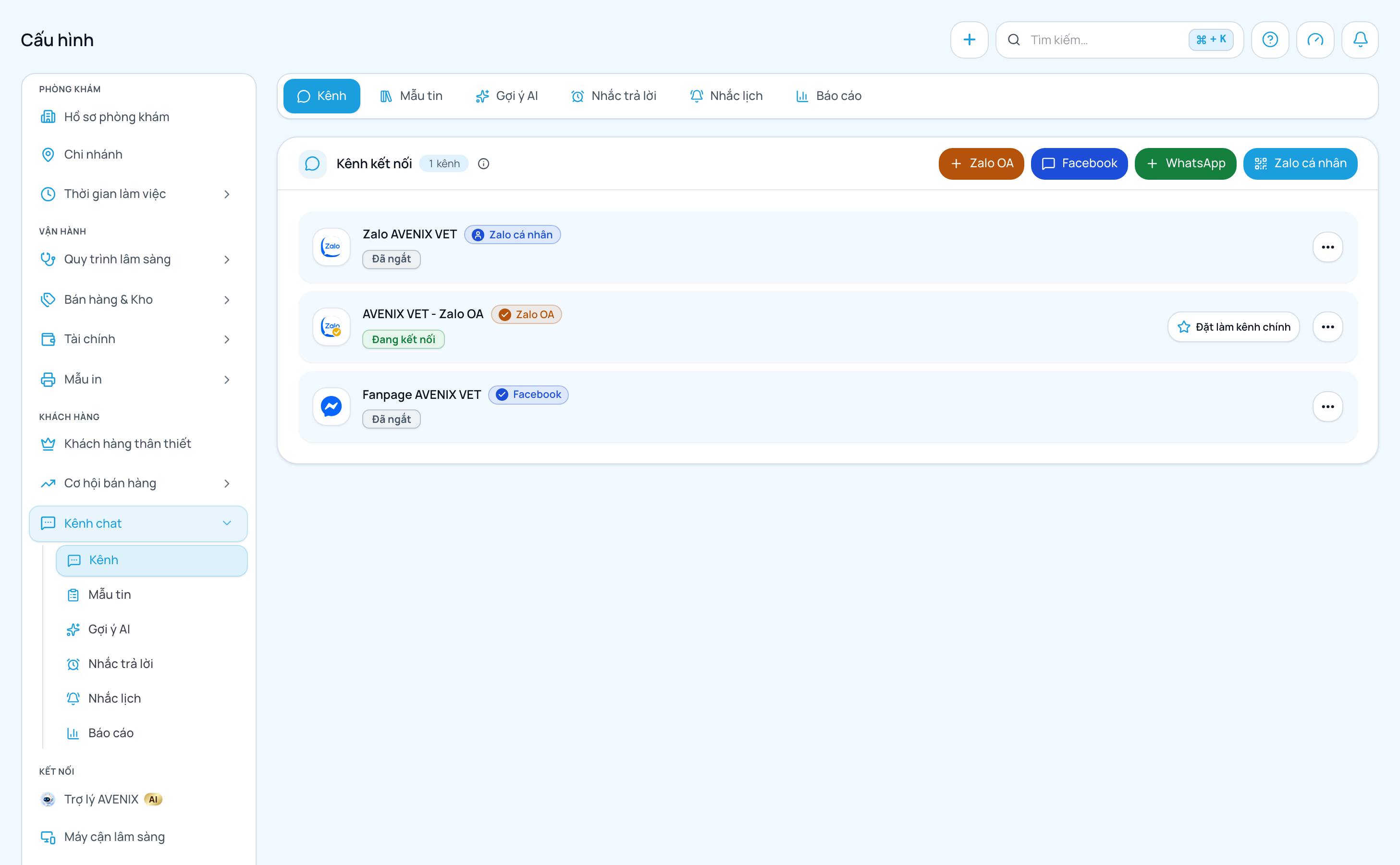
Mở màn hình quản lý kênh chat
- Ở menu bên trái, bấm Cài đặt.
- Ở danh mục cấu hình bên trái, bấm mục Kênh chat.
- Chọn nhóm Kênh. Khung Kênh kết nối hiện danh sách các kênh đã nối. Gói có giới hạn số kênh thì nút Kết nối kênh có thẻ số, ví dụ 3/5 là đang dùng 3 trên 5 kênh của gói.
Bấm nút Kết nối kênh ở cuối danh sách (chưa có kênh nào thì nút nằm giữa khung) rồi chọn loại kênh muốn nối: Zalo cá nhân, Zalo OA, Messenger, WhatsApp hoặc Website.
Kết nối WhatsApp
Phần mềm kết nối WhatsApp qua nền tảng WhatsApp Business của Meta. Có hai trường hợp, tuỳ số điện thoại của phòng khám.
Số đang dùng ứng dụng WhatsApp Business
Phòng khám vẫn dùng ứng dụng WhatsApp Business trên điện thoại như cũ. Tin nhắn trả lời từ phần mềm hay từ điện thoại đều hiện ở cả hai nơi.
- Mở ứng dụng WhatsApp Business trên điện thoại và cập nhật lên bản mới nhất.
- Trên phần mềm, bấm Kết nối kênh rồi chọn WhatsApp. Hộp thoại Kết nối WhatsApp mở ra.
- Bấm Kết nối số WhatsApp Business. Trang kết nối của phần mềm mở ra, bấm Tiếp tục với Facebook rồi đăng nhập tài khoản Facebook quản lý doanh nghiệp của phòng khám. Chọn kết nối ứng dụng WhatsApp Business có sẵn và nhập số đang dùng.
- Mở WhatsApp Business trên điện thoại, tìm tin nhắn từ tài khoản Facebook Business chính thức, chọn Kết nối với nền tảng kinh doanh. Xác nhận và sao chép hoặc dán mã xác minh theo hướng dẫn của Meta. Ở bước hỏi chia sẻ lịch sử chat, chọn đồng ý nếu muốn đưa tin nhắn cũ vào phần mềm.
- Quay lại phần mềm, chọn số điện thoại vừa kết nối.
Sau khi kết nối, phần mềm tự lấy danh bạ và lịch sử chat trong 6 tháng gần nhất. Dòng dưới tên kênh cho biết tiến độ, ví dụ Đang đồng bộ lịch sử chat 55%. Tin cũ vào hộp thư mà không tính là tin chưa đọc. Ảnh và tệp cũ hơn 14 ngày không lấy lại được, chỉ còn dấu vết của tin nhắn.
Nếu dòng tiến độ báo Chưa đồng bộ được lịch sử chat từ ứng dụng, bấm Thử lại. Meta chỉ nhận yêu cầu đồng bộ trong 24 giờ kể từ lúc kết nối. Quá thời hạn đó, muốn lấy lịch sử thì phải ngắt kênh rồi kết nối lại.
Lưu ý khi dùng song song ứng dụng và phần mềm:
- Chỉ áp dụng cho ứng dụng WhatsApp Business. Số đang dùng WhatsApp thường (cá nhân) phải chuyển sang WhatsApp Business trước, hoặc dùng cách đăng ký số mới bên dưới.
- Chat nhóm không đưa về phần mềm.
- Sau khi kết nối, Meta tắt tin nhắn tự xoá và tin xem một lần trên số này, và ngắt các thiết bị đang liên kết (có thể liên kết lại). WhatsApp trên máy tính Windows không dùng được với số đã kết nối.
Số chưa từng dùng WhatsApp
- Bấm Kết nối kênh rồi chọn WhatsApp.
- Bấm Đăng ký số chưa dùng WhatsApp, ở trang kết nối bấm Tiếp tục với Facebook, đăng nhập tài khoản Facebook quản lý doanh nghiệp, nhập số điện thoại và mã xác minh Meta gửi về.
- Quay lại phần mềm, chọn số điện thoại vừa đăng ký.
Nếu Meta báo số điện thoại không đủ điều kiện đăng ký, kiểm tra bạn đã chọn đúng cách kết nối chưa. Số đang dùng ứng dụng WhatsApp Business cần chọn Kết nối số WhatsApp Business ở trên. Nếu vẫn lỗi, ghi lại mã lỗi của Meta để được hỗ trợ; thông báo này có thể có nhiều nguyên nhân.
Nhập mã thủ công
Dành cho phòng khám đã tự tạo tài khoản WhatsApp Cloud API trên trang quản lý của Meta. Trong hộp thoại, bấm Nhập mã thủ công rồi điền:
- Phone Number ID: Mã định danh số điện thoại WhatsApp Business.
- WhatsApp Business Account ID: Mã tài khoản WhatsApp Business của bạn.
- System User token: Mã truy cập của người dùng hệ thống có quyền gửi tin nhắn.
Bấm nút Kết nối. Khi thành công, kênh WhatsApp xuất hiện trong danh sách với trạng thái Đang kết nối.
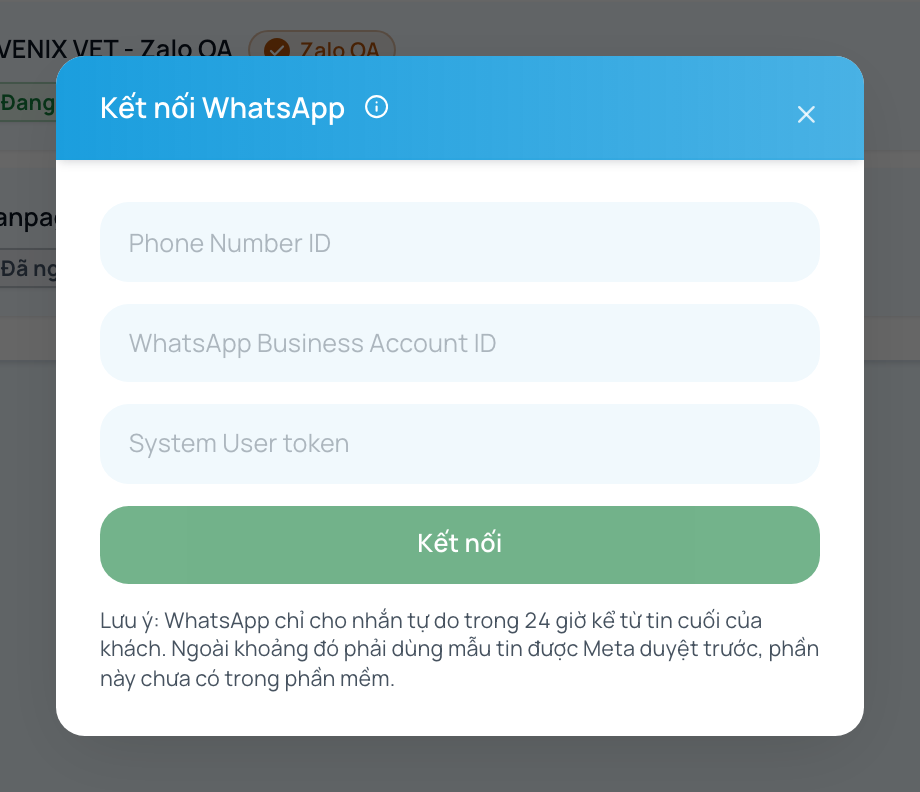
Lưu ý: Theo chính sách của Meta, bạn nhắn tin tự do cho khách hàng trong vòng 24 giờ kể từ tin nhắn gần nhất của khách.
Kết nối Facebook Page
- Bấm Kết nối kênh rồi chọn Messenger.
- Bấm nút Đăng nhập bằng Facebook.
- Cửa sổ Facebook hiện ra, bạn đăng nhập tài khoản đang quản lý Trang (Fanpage) của phòng khám và cấp đủ các quyền được yêu cầu.
- Hộp Chọn Trang Facebook hiện các Trang vừa cấp quyền. Bấm vào từng Trang để kết nối, kết nối xong một Trang thì hộp vẫn mở để bấm tiếp Trang khác, xong thì bấm Đóng.
- Nếu phòng khám dùng ứng dụng Facebook riêng, bấm dòng Dùng ứng dụng Facebook riêng của phòng khám, điền Page Access Token cùng App Secret, cấu hình địa chỉ Webhook được cung cấp rồi bấm Kết nối.
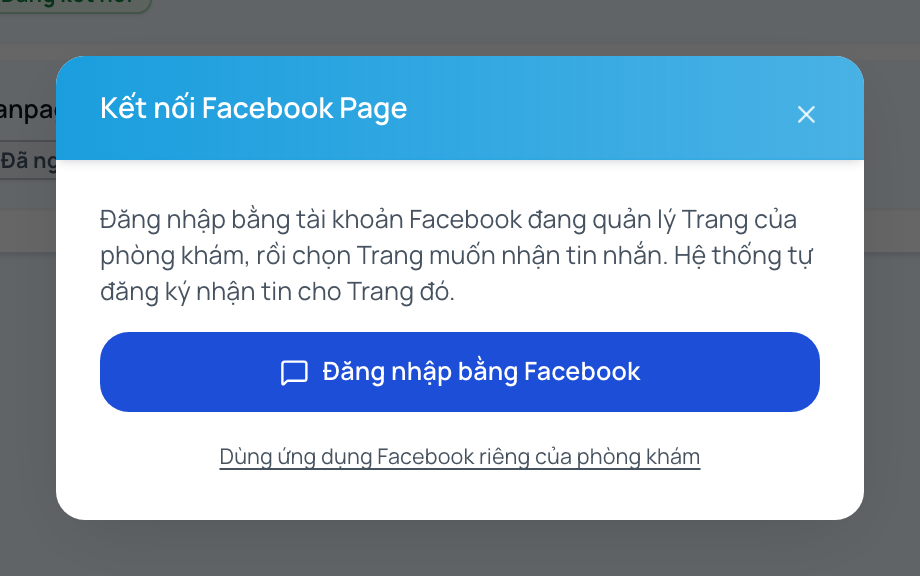
Nếu hộp chọn báo có Trang bạn đã tích mà Facebook không cho kết nối, tài khoản Facebook đó chưa có quyền quản lý trực tiếp Trang: cấp quyền theo cách ở đoạn dưới rồi bấm Chọn thêm Trang.
Nếu Facebook quay về mà chưa có Trang nào để chọn, phần mềm mở một hộp thoại nêu lý do kèm các bước xử lý. Làm theo các bước đó rồi bấm Cấp quyền lại. Trường hợp hay gặp nhất là tài khoản Facebook chỉ có quyền trên Trang qua doanh nghiệp: mở Trang trên Facebook, vào Cài đặt, Quyền truy cập Trang, thêm tài khoản đó ở mục Người có quyền truy cập Facebook với toàn quyền kiểm soát.
Nhận cuộc gọi Messenger
Khách gọi thoại cho Trang qua Messenger có thể đổ chuông ngay trên phần mềm thay vì ở Meta Business Suite. Trên dòng Trang Facebook, mở nút tác vụ ba chấm, chọn Nhận cuộc gọi Messenger rồi bấm Bật nhận cuộc gọi. Dòng Trang có thêm nhãn Nhận cuộc gọi. Muốn trả cuộc gọi về Meta Business Suite thì chọn Tắt nhận cuộc gọi ở cùng chỗ.
Meta mở tính năng gọi cho từng Trang. Phần mềm báo Trang chưa được Meta mở tính năng gọi thì chờ Meta mở rồi bật lại.
Mở trang cá nhân Facebook của khách
Trên máy tính, bấm tên hoặc ảnh khách Messenger ở đầu hội thoại sẽ mở Meta Business Suite. Chưa cài tiện ích thì trên Chrome phần mềm hiện thêm hộp nhỏ gợi ý, kèm nút Cài tiện ích; Firefox, Safari, Edge và điện thoại không có mục cài tiện ích. Cài Tiện ích xem Facebook khách thì bấm tên khách mở thẳng trang cá nhân của khách ở tab mới.
- Mở Trợ giúp, chọn Tiện ích xem Facebook khách (hoặc bấm Tải và cài ở nhóm Tiện ích trình duyệt cuối tab Kênh), bấm Tải tiện ích rồi giải nén tệp vừa tải, được thư mục chrome-facebook-helper. Để thư mục này ở nơi cố định, xoá đi là tiện ích ngừng chạy.
- Mở địa chỉ
chrome://extensionstrên Chrome, hoặc bấm nút ba chấm, chọn Tiện ích (Extensions) rồi Quản lý tiện ích (Manage Extensions). - Bật Chế độ dành cho nhà phát triển (Developer mode) ở góc trên bên phải.
- Bấm Tải tiện ích đã giải nén (Load unpacked) ở góc trên bên trái, chọn thư mục chrome-facebook-helper.
- Đăng nhập Meta Business Suite của Trang trên chính Chrome đó.
Tiện ích tìm được khách vừa nhắn gần đây. Khách lâu chưa nhắn hoặc Meta Business Suite không hiện trang cá nhân thì phần mềm mở hộp thư Meta Business Suite. Trên điện thoại, tên khách không bấm được.
Khi có phiên bản mới, phần mềm hiện hộp Cập nhật tiện ích xem Facebook khách kèm các bước cập nhật.
Kết nối Zalo Official Account (OA)
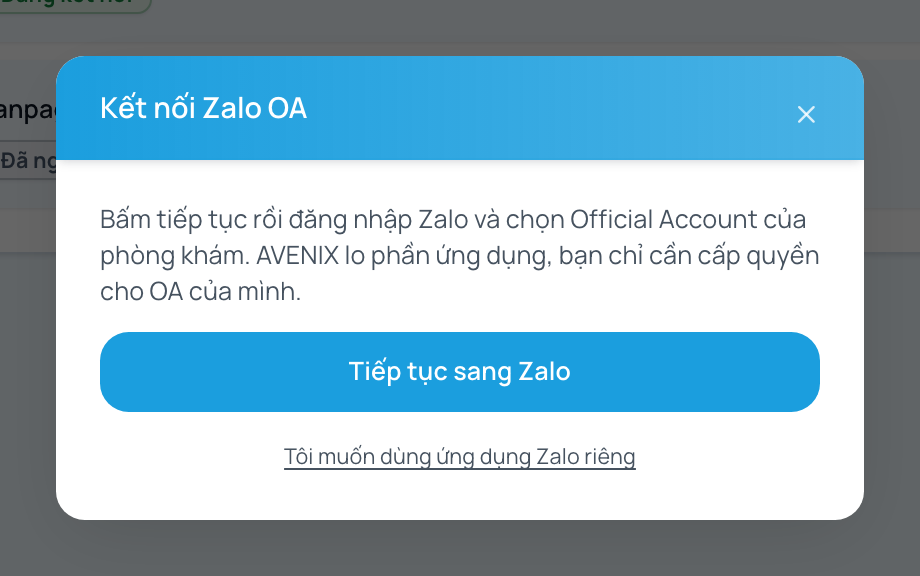
- Bấm Kết nối kênh rồi chọn Zalo OA.
- Bấm nút Tiếp tục sang Zalo.
- Đăng nhập tài khoản quản trị Zalo OA của phòng khám và bấm xác nhận cấp quyền cho phần mềm.
- Nếu phòng khám dùng ứng dụng Zalo riêng, bấm dòng Tôi muốn dùng ứng dụng Zalo riêng, điền App ID và App Secret rồi tiếp tục xác thực.
Kết nối Zalo cá nhân
Kết nối tài khoản Zalo cá nhân giúp phòng khám chăm sóc khách hàng trực tiếp, gửi tin nhắn tư vấn và đồng bộ danh bạ bạn bè.
- Bấm Kết nối kênh rồi chọn Zalo cá nhân.
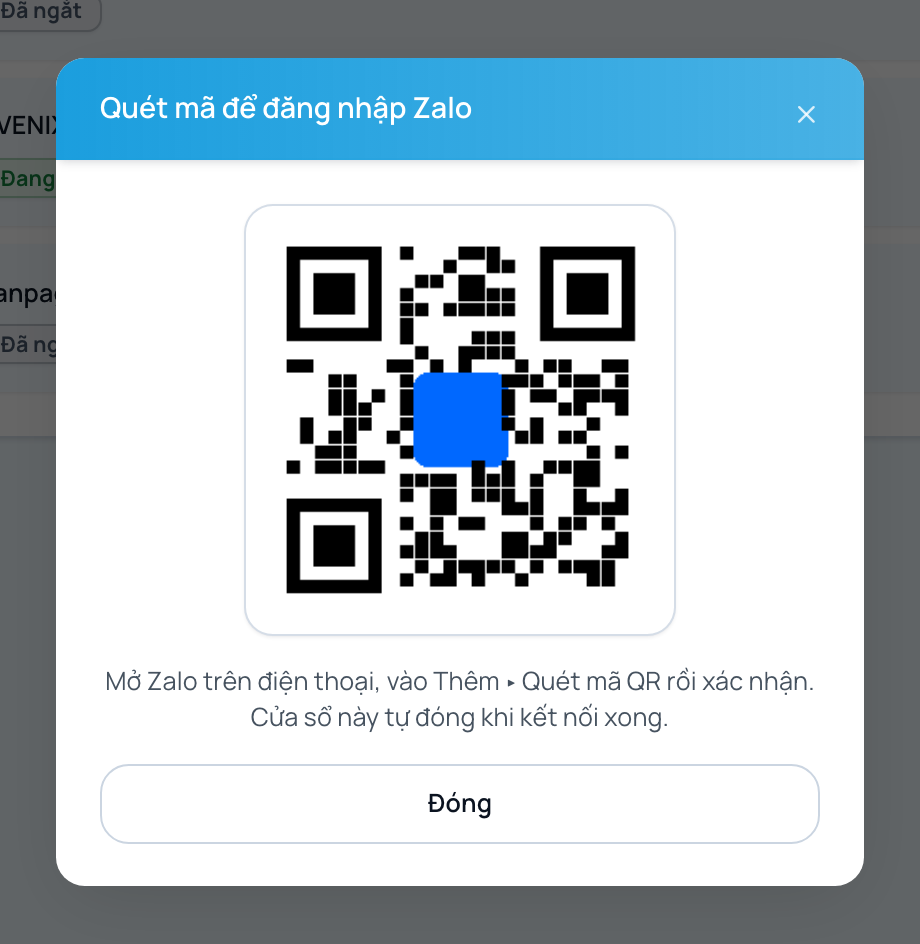
- Hộp thoại Quét mã để đăng nhập Zalo mở ra hiển thị mã QR.
- Mở ứng dụng Zalo trên điện thoại di động của bạn.
- Bấm vào biểu tượng quét mã QR ở góc trên bên phải màn hình Zalo trên điện thoại.
- Hướng camera điện thoại vào mã QR đang hiển thị trên màn hình máy tính.
- Trên màn hình điện thoại, bấm nút Đăng nhập để xác nhận đăng nhập máy tính.
- Cửa sổ quét mã trên máy tính sẽ tự động đóng lại. Tài khoản Zalo cá nhân xuất hiện trong danh sách kênh với trạng thái Đang kết nối.
Lưu ý khi dùng Zalo cá nhân:
- Không đăng nhập cùng lúc tài khoản Zalo này trên trình duyệt web khác (Zalo Web) để tránh bị mất kết nối trên phần mềm.
- Nếu trạng thái kênh chuyển sang màu cam Hết hạn, bạn chỉ cần bấm nút xoay tròn màu cam Kết nối lại trên dòng tài khoản đó và dùng điện thoại quét lại mã QR. Toàn bộ lịch sử chat cũ vẫn được giữ nguyên.
Gắn khung chat lên website của phòng khám
Khách vào website của phòng khám thấy bong bóng chat ở góc màn hình, bấm vào là chat được ngay, không cần tài khoản Zalo hay Facebook. Tin khách gõ về chung mục Chat như các kênh khác, và trợ lý tự động trả lời được nếu phòng khám đã bật.
- Bấm Kết nối kênh rồi chọn Website. Hộp thoại Chat trên website mở ra.
- Đặt Tên khung chat (chỉ nhân viên thấy) và nhập Tên miền website, ví dụ phongkham.vn. Để trống tên miền thì website nào dán mã cũng hiện khung chat.
- Bấm Tạo khung chat. Trang cấu hình khung chat mở ra.
- Ở Kiểu khung chat, chọn Theo giao diện chung (kiểu và màu lấy theo lần bấm Áp dụng cho tất cả gần nhất ở tab Trang khách hàng của mục Giao diện trong Cài đặt; khung tạo mới mặc định như vậy) hoặc Tuỳ chỉnh riêng rồi chọn kiểu: Cổ điển (đầu khung nền màu chủ đạo), Tối giản (nền trắng, gọn nhẹ), Kính mờ (khung trong như kính, nhìn mờ qua website phía sau), Kính trong (kính trong suốt có viền sáng, nhìn rõ màu website phía sau) hoặc Nền tối (hợp với website tông tối, chọn thêm Màu nền). Chỉnh Tên hiển thị với khách, Màu chủ đạo, vị trí bong bóng (góc phải hoặc góc trái), khoảng cách tới đáy và cạnh màn hình cho máy tính và điện thoại, Chữ cạnh bong bóng và Tin chào. Khung xem trước bên phải là một trang web mẫu đã gắn khung chat: đổi theo ngay, bấm bong bóng để mở, gõ thử tin, bấm câu gợi ý, điền thông tin hay đặt lịch như khách thật. Tin gõ thử không gửi đi đâu và không vào hộp thư. Chuyển Máy tính và Điện thoại để xem từng loại màn hình.
- Bấm Lưu thay đổi.
- Ở khối Mã nhúng, tab Dán mã, bấm nút sao chép ở góc khối Đoạn mã cần dán, rồi dán vào cuối mọi trang của website, ngay trước thẻ đóng
</body>. Website làm bằng WordPress hoặc đã dùng Google Tag Manager thì làm theo hai mục bên dưới.
Cài bằng plugin WordPress
- Ở khối Mã nhúng, chọn tab WordPress, bấm Tải plugin WordPress.
- Trong trang quản trị WordPress, mở Plugin, bấm Cài mới rồi Tải plugin lên, chọn tệp vừa tải và bấm Kích hoạt.
- Mở Cài đặt, chọn AVENIX Chat, dán đoạn mã ở tab WordPress rồi bấm Lưu thay đổi.
Muốn gỡ khung chat khỏi website, xoá trắng ô mã ở trang AVENIX Chat rồi lưu, hoặc tắt plugin.
Cài bằng Google Tag Manager
- Trong Google Tag Manager, bấm Thẻ, Mới, chọn loại HTML tùy chỉnh.
- Dán đoạn mã ở tab Google Tag Manager của khối Mã nhúng vào ô HTML.
- Ở phần kích hoạt, chọn All Pages, lưu thẻ rồi bấm Gửi để xuất bản.
Website hoặc tài khoản Google Tag Manager không cho tạo thẻ HTML tùy chỉnh thì làm theo khối Cách khác: dùng mẫu thẻ AVENIX Chat ở cùng tab: bấm Tải mẫu thẻ, trong Google Tag Manager mở Mẫu, ở phần mẫu thẻ bấm Mới, chọn Nhập rồi chọn tệp vừa tải. Sau đó tạo thẻ loại AVENIX Chat, điền Mã phòng khám và Mã khung chat, kích hoạt All Pages, lưu thẻ rồi bấm Gửi.
Các tuỳ chọn khác trên trang cấu hình:
- Biểu tượng đầu khung chat: chọn một biểu tượng hiện cạnh tên ở đầu cửa sổ chat, hoặc bấm ô cuối để tải logo của phòng khám.
- Biểu tượng bong bóng: chọn một biểu tượng, hoặc bấm ô cuối để tải ảnh của phòng khám thay cho bong bóng. Ảnh hiện thành hình tròn, giữ nguyên màu và nền trong suốt, không kèm chữ cạnh bong bóng. Đã có ảnh thì muốn đổi ảnh khác, bấm dấu X trên ảnh cũ rồi tải ảnh mới.
- Góc cửa sổ chat (gần vuông, bo vừa, bo tròn).
- Kích thước, Cách đáy, Cách cạnh: chỉnh riêng cho máy tính và điện thoại. Kích thước là đường kính bong bóng, từ 40 đến 96px. Cách đáy và Cách cạnh đẩy bong bóng lên khi website có thanh nút hay nút gọi điện ở góc dưới. Website đã nhúng mã nhận thay đổi ở lượt tải trang kế tiếp.
- Hiện sau khi trang tải: số giây chờ trước khi bong bóng xuất hiện, 0 là hiện ngay.
- Ẩn trên điện thoại: tắt bong bóng trên màn hình nhỏ.
- Âm báo tin mới: khung chat kêu một tiếng khi phòng khám trả lời mà khách đang không nhìn khung chat.
- Trang hiện khung chat: chọn Mọi trang, Chỉ các trang khớp mẫu hoặc Mọi trang trừ các trang khớp mẫu, rồi nhập mỗi dòng một mẫu đường dẫn. Dấu * thay cho mọi chữ, ví dụ /dich-vu/* là mọi trang trong mục dịch vụ.
Website nhiều ngôn ngữ
Khung chat có 9 ngôn ngữ: tiếng Việt, tiếng Anh, tiếng Thái, tiếng Indonesia, tiếng Bồ Đào Nha, tiếng Tây Ban Nha, tiếng Hàn, tiếng Nhật, tiếng Trung. Chữ có sẵn của khung (nút, ô nhập, form, đặt lịch, đánh giá) đã dịch đủ cả 9 ngôn ngữ.
- Ở khối Ngôn ngữ, bật các ngôn ngữ website của bạn có ở danh sách Phiên bản ngôn ngữ, rồi chọn Ngôn ngữ mặc định. Khung chat hiện ngôn ngữ mặc định khi website không chọn ngôn ngữ khác.
- Có từ hai phiên bản trở lên thì đầu trang có dải chọn phiên bản. Chọn một ngôn ngữ rồi viết nội dung riêng của bản đó: Dòng phụ dưới tên, Chữ cạnh bong bóng, Tin chào, câu hỏi gợi ý, lời chào chủ động, tiêu đề và tên các ô của form, nút và tiêu đề đặt lịch, câu mời đánh giá. Ô để trống thì khung dùng chữ có sẵn của ngôn ngữ đó, riêng câu hỏi gợi ý trống là không có. Màu, biểu tượng, vị trí, các ô bật tắt của form dùng chung cho mọi phiên bản. Khung xem trước hiện đúng phiên bản đang chọn.
- Cho website chọn ngôn ngữ: ở khối Mã nhúng, bước Website nhiều ngôn ngữ, thêm
data-lang="en"vào đoạn mã của bản tiếng Anh (mỗi bản website một mã ngôn ngữ). Website đổi ngôn ngữ ngay trên trang thì nhờ người làm website gọiAvenixChat.setLanguage('en')khi khách bấm đổi ngôn ngữ. - Không sửa được website thì bật Tự nhận theo ngôn ngữ trình duyệt: khung đọc ngôn ngữ trình duyệt của khách, khớp một phiên bản đang bật thì dùng phiên bản đó, không thì dùng ngôn ngữ mặc định.
Trợ lý tự động trả lời khách bằng ngôn ngữ khung chat khách đang dùng; khách tự gõ ngôn ngữ khác thì trả lời theo ngôn ngữ khách gõ. Trong mục Chat, cột thông tin của cuộc chat từ website ghi ngôn ngữ và nguồn truy cập của khách.
Hỏi thông tin khách
Ở khối Thông tin khách của trang cấu hình, bật Thu thập thông tin khách rồi chọn Hỏi lúc nào:
- Sau tin đầu: khách gõ câu hỏi trước, rồi được mời để lại tên và số điện thoại. Khách bấm Để sau thì vẫn chat tiếp được.
- Trước khi chat: khách điền xong mới chat được. Khung chat mở ra màn chào riêng: đầu khung lớn mang màu chủ đạo, logo, tên, dòng phụ và lời chào, bên dưới là thẻ điền thông tin với nút gửi lớn.
- Chỉ ngoài giờ: ngoài giờ làm việc của phòng khám, khung chat chỉ còn chỗ để lại lời nhắn.
Tắt Thu thập thông tin khách thì khách chat ngay, không phải để lại gì. Lúc tạo khung chat cũng chọn được cách hỏi.
Bật hoặc tắt từng ô (Họ tên, Số điện thoại, Email, Nhu cầu, Lời nhắn), tích Bắt buộc cho ô khách phải điền, bấm bút chì cạnh tên ô để đổi tên khách thấy, kéo tay cầm đầu dòng để đổi thứ tự ô. Công tắc cạnh Tiêu đề bật hoặc tắt dòng tiêu đề trên khung thông tin; để trống ô tiêu đề thì dùng câu mặc định. Trong lúc sửa khối này, khung xem trước hiện sẵn khung thông tin đúng như khách sẽ thấy. Ô Nhu cầu cho khách chọn từ danh sách phòng khám tự khai; mỗi lựa chọn gắn được một thẻ phân loại, khách chọn thì được gắn thẻ đó.
Khách gửi thông tin thì nội dung hiện trong mục Chat như một tin khách nhắn. Phần mềm lưu tên và số điện thoại vào danh bạ chat và mở khách tiềm năng như với khách mới nhắn tới. Phần mềm không tự nối hồ sơ khách theo số khách tự gõ (ai cũng gõ được số của người khác); nhân viên kiểm tra rồi nối hồ sơ ở cột bên phải của mục Chat.
Trong mục Chat, hội thoại đến từ website có thêm dòng cho biết khách Đang xem website hay Đã rời website, và trang khách đang xem.
Dán mã xong, mở một trang của website rồi quay lại trang cấu hình, bấm Kiểm tra lại ở khối Mã nhúng. Phần mềm báo tên miền đã nạp mã và lần gần nhất; nếu báo chưa thấy website nào, kiểm tra lại mã đã dán đủ và đúng tên miền trong khối Tên miền được nhúng chưa. Ở khối đó, gõ tên miền rồi bấm Enter, mỗi tên miền thành một thẻ; để trống thì website nào dán mã cũng hiện khung chat.
Khi bật Hiện tên và ảnh nhân viên trả lời, khách thấy tên và ảnh đại diện của người đang trả lời. Tắt đi thì mọi câu trả lời mang tên hiển thị của khung chat.
Khách gửi được ảnh và tệp (PDF, Word, Excel) ngay trong khung chat, tối đa 10MB mỗi tệp. Khi nhân viên đang soạn câu trả lời, khách thấy dòng Phòng khám đang soạn tin...; khi khách đã đọc câu trả lời, mục Chat báo Đã xem.
Câu hỏi gợi ý và chào chủ động
Ở khối Lời chào:
- Câu hỏi gợi ý, mỗi dòng một câu: tối đa 4 câu, hiện dưới tin chào khi khách chưa nhắn gì. Khách bấm vào câu nào là gửi câu đó.
- Chào chủ động: bật thì khách chưa mở khung chat mà ở trang đủ lâu (Chào sau khi ở trang, tính bằng giây) hoặc cuộn đủ sâu (Hoặc khi khách cuộn quá, tính bằng phần trăm trang) sẽ thấy lời chào hiện cạnh bong bóng. Điều kiện nào tới trước thì chào. Mỗi khách được chào tối đa một lần mỗi ngày, khách đã từng chat thì không chào. Ô Chỉ chào ở các trang nhận mẫu đường dẫn như khối Trang hiện khung chat, để trống là mọi trang.
Nút liên hệ qua kênh khác
Phần Nút chuyển sang kênh khác (khối Tiện ích trong khung chat) đặt các nút tròn Gọi điện, Zalo, Messenger, WhatsApp trên đầu khung chat. Ô Vị trí nút chọn Cùng dòng với tên (cạnh tên phòng khám) hoặc Dòng riêng bên dưới. Kéo tay cầm ở đầu mỗi dòng để đổi thứ tự nút. Bật nút nào thì khai thêm:
- Gọi điện và WhatsApp: số điện thoại.
- Zalo: chọn Zalo OA hoặc Zalo cá nhân đã kết nối, hoặc chọn Số điện thoại có Zalo rồi nhập số. Zalo cá nhân mở bằng số điện thoại của tài khoản đó, phần mềm tự đọc số lúc tài khoản đăng nhập; chưa đọc được số thì nút Zalo chưa hiện trên website.
- Messenger: lấy theo trang Facebook đã kết nối. Chưa kết nối trang Facebook thì nút này khoá.
Khách tự đặt lịch hẹn trong khung chat
Bật Cho khách tự chọn giờ hẹn ở khối Tiện ích trong khung chat, và chọn số ngày tới khách được đặt (mặc định 14 ngày). Khung chat có thêm nút Đặt lịch hẹn dưới tin chào và cạnh ô nhập tin. Khách chọn chi nhánh, ngày (hôm nay, ngày mai, các ngày sau), giờ còn trống chia theo buổi sáng, chiều, tối, nhập họ tên và số điện thoại nếu chưa để lại, rồi bấm Đặt lịch.
Lịch hẹn vào ở trạng thái chờ xác nhận, nguồn Chat trên website. Trong mục Chat, cuộc chat có thêm tin khách gửi ghi giờ hẹn và mã lịch hẹn. Nhân viên xếp bác sĩ rồi xác nhận lịch như lịch khách đặt online. Mỗi cuộc chat đặt tối đa 3 lịch trong một ngày.
Khách đánh giá cuộc chat
Mời khách đánh giá (khối Tiện ích trong khung chat) bật sẵn. Sau khi phòng khám đã trả lời và cuộc chat lặng một lúc (mặc định 30 phút, đổi ở ô Mời sau khi cuộc chat lặng), khung chat mời khách chọn Hài lòng hoặc Chưa hài lòng, bấm là gửi luôn. Khách bấm dấu X ở góc thẻ thì khung chat chỉ mời lại khi có câu trả lời mới. Nhân viên thấy lượt đánh giá và góp ý ở cột thông tin khách trong mục Chat. Số liệu đánh giá cộng vào phần chat trên website ở tab Kênh của màn Thống kê chat.
Báo khách khi đã rời website
Khách hỏi trên website rồi đóng trang, nhân viên trả lời sau thì khách không thấy. Bật khối Báo khách khi đã rời website ở trang cấu hình khung chat để phần mềm báo khách một lần:
- Gửi qua Zalo: khách để lại số điện thoại có Zalo thì phần mềm gửi tin từ kênh Zalo cá nhân chính của phòng khám. Cần kết nối Zalo cá nhân và đặt làm kênh gửi tin chính trước.
- Gửi qua email: khách để lại email thì phần mềm gửi email bằng máy chủ email của phòng khám, khi tin Zalo không tới được. Cần khai máy chủ email trước (xem bên dưới).
- Kèm nguyên văn câu trả lời: tắt thì tin chỉ báo có câu trả lời mới.
- Báo sau khi trả lời: số phút chờ, mặc định 10 phút. Phần mềm chỉ báo khi khách chưa đọc câu trả lời và không còn mở khung chat, mỗi khách tối đa một lần mỗi ngày, trong khoảng 7 giờ đến 21 giờ.
- Nội dung tin: sửa được, dùng {{ten_phong_kham}}, {{ten_khach}}, {{noi_dung}}, {{link}}.
Tin báo mang một link. Khách bấm link là mở lại đúng cuộc chat trên một trang riêng, chat tiếp được dù đang ở điện thoại khác. Link không hết hạn.
Khai máy chủ email của phòng khám
Vào Cài đặt, nhóm Kết nối, mục Email, tab Máy chủ email. Tab có hai phần: Máy chủ gửi thông báo (thư báo khách chat trên website, thư tuyển dụng, lời chúc nội bộ) và Máy chủ gửi chiến dịch (Email Marketing). Thư thông báo chỉ đi qua máy chủ của phần thông báo, thư chiến dịch chỉ đi qua máy chủ của phần chiến dịch, nên gửi chiến dịch nhiều không ảnh hưởng hộp thư chính của phòng khám.
Bấm Thêm máy chủ ở phần cần dùng rồi chọn nhà cung cấp: Gmail, Google Workspace, Microsoft 365, Zoho Mail, Mắt Bão, P.A Việt Nam, iNET, Viettel, Resend, Brevo, Amazon SES hoặc Máy chủ khác. Phần mềm điền sẵn máy chủ, cổng và mức gửi nếu nhà cung cấp có thông số chung; nút (i) cạnh tên nhà cung cấp cho biết cần lấy gì, và một số nhà cung cấp có nút mở thẳng trang đó. Nhập Địa chỉ gửi, Tên người gửi, Tên đăng nhập (nếu có) và mật khẩu hoặc khoá. Gửi chiến dịch nên dùng Resend, Brevo hoặc Amazon SES; chọn hộp thư thường cho chiến dịch thì phần mềm cảnh báo. Khối Tên miền gửi có nút Kiểm tra để xem tên miền đã có bản ghi SPF, DKIM, DMARC chưa. Muốn một máy chủ gửi cả hai loại thì bấm nút Dùng cho cả chiến dịch hoặc Dùng cho cả thông báo trên dòng máy chủ: phần mềm thêm một dòng ở phần kia với cùng thông số, không phải nhập lại khoá, mỗi dòng giữ mức gửi riêng. Thiếu DMARC thì phần mềm hiện sẵn tên và giá trị bản ghi để chép; SPF, DKIM do nhà cung cấp email cấp riêng nên lấy ở trang của họ. Máy chủ chiến dịch có thêm Tốc độ gửi (thư mỗi phút) và Tối đa mỗi ngày, đặt theo giới hạn của dịch vụ gửi thư. Trước khi lưu, ở khối Gửi thử nhập một email và bấm Gửi thử: phần mềm gửi một email bằng đúng thông tin đang nhập, chưa cần lưu. Email tới được thì bấm Thêm máy chủ. Sửa thông tin mà để trống ô Mật khẩu thì phần mềm giữ mật khẩu đang lưu.
Mỗi phần có thể có nhiều máy chủ; máy chủ gắn nhãn Mặc định là máy chủ được dùng, bấm biểu tượng ngôi sao để đổi. Công tắc trên dòng tắt máy chủ mà không xoá. Máy chủ đang được chiến dịch dùng thì không có nút xoá.
Chặn khách gửi tin rác
Trong mục Chat, mở cuộc chat từ website, ở cột thông tin bên phải bấm Chặn khách rồi xác nhận. Khung chat trên website của khách đó không gửi được tin, ảnh, thông tin hay lịch hẹn nữa, kể cả khi khách mở tab khác. Tin đã có vẫn giữ nguyên. Bấm Bỏ chặn ở cùng chỗ để mở lại.
Khung chat nhận nhiều tin rác thì bật Xác minh người thật trước tin đầu tiên ở khối Chống tin rác của trang cấu hình khung chat. Khách phải bấm một ô xác minh nhỏ trước khi gửi nội dung đầu tiên, các lần sau không phải bấm lại. Form để lại thông tin cũng tự lọc bớt máy gửi bừa mà khách không thấy gì khác.
Khách quay lại website vẫn thấy cuộc chat cũ trên cùng trình duyệt đó. Muốn tạm tắt khung chat, mở menu của kênh và bấm Ngắt kết nối; bấm Bật lại thì khung chat hiện lại mà không phải dán mã mới.
Đặt kênh gửi tin chính và quản lý kênh
Mỗi dòng kênh kết nối hiển thị biểu tượng kênh, tên tài khoản và trạng thái hoạt động:
- Đặt làm kênh chính: Kênh chính là kênh gửi tin nhắc lịch tự động cho khách hàng. Chỉ kênh Zalo cá nhân có nút hình ngôi sao (rê chuột hiện Đặt làm kênh chính, kênh đang là kênh chính thì ngôi sao tô màu), vì Messenger và Zalo OA không nhắn được cho khách sau một thời gian kể từ tin khách nhắn gần nhất. Phòng khám chỉ có một Zalo cá nhân thì kênh đó tự là kênh chính. Nối nhiều Zalo cá nhân thì bấm nút trên dòng kênh muốn dùng, mỗi phòng khám một kênh chính.
- Tải lịch sử: Bấm nút ba chấm ở cuối dòng, chọn Tải lịch sử để nạp bổ sung các tin nhắn phát sinh trong khoảng thời gian kênh bị gián đoạn kết nối.
- Đồng bộ bạn bè: Với kênh Zalo cá nhân, bấm nút ba chấm và chọn Đồng bộ bạn bè để kéo danh bạ về liên hệ chăm sóc khách hàng.
- Kết nối lại: Khi tài khoản bị hết hạn phiên đăng nhập hoặc đổi mật khẩu, trạng thái chuyển sang màu cam Hết hạn. Bấm nút xoay tròn màu cam để quét lại mã hoặc cấp lại quyền mà không bị mất dữ liệu cũ.
- Ngắt kết nối và Xoá kênh: Bấm nút ba chấm, chọn Ngắt kết nối khi muốn tạm dừng nhận tin từ kênh đó. Với kênh đã ngắt kết nối, bạn có thể chọn Xoá kênh để dọn sạch danh sách. Lịch sử tin nhắn cũ đã lưu trong hộp thư vẫn được bảo lưu an toàn.
Câu hỏi thường gặp
Một phòng khám được kết nối tối đa bao nhiêu kênh chat?
Số lượng kênh phụ thuộc vào gói dịch vụ phòng khám đang sử dụng. Con số hiện ở thẻ ngay trong nút Kết nối kênh, ví dụ 3/5 là đang dùng 3 trên 5 kênh. Thẻ chuyển sang màu đỏ và nút bị khoá khi đã dùng hết. Gói không giới hạn thì nút không có thẻ số. Khi cần mở rộng thêm kênh, chủ phòng khám có thể liên hệ nâng cấp gói.
Chặn khách trên website có chặn được người đó nhắn qua Zalo hay Messenger không?
Không. Chặn khách chỉ khoá khung chat trên website. Các kênh khác chặn trong ứng dụng của chính kênh đó.
Khi ngắt kết nối một kênh chat thì tin nhắn cũ có bị mất không?
Không. Toàn bộ tin nhắn và lịch sử trò chuyện đã trao đổi với khách hàng vẫn được lưu trữ nguyên vẹn trong mục Chat của phần mềm.
Kênh Zalo cá nhân bị ngắt phiên đăng nhập thì xử lý thế nào?
Do chính sách bảo mật của Zalo, phiên đăng nhập có thể hết hạn sau một thời gian hoặc khi bạn đăng nhập Zalo Web ở nơi khác. Bạn chỉ cần bấm nút xoay tròn màu cam Kết nối lại trên dòng kênh đó và dùng điện thoại quét lại mã QR là xong.
Bài viết này có hữu ích với bạn không?
Ý kiến đánh giá giúp chúng tôi nâng cao chất lượng tài liệu hướng dẫn.
Đọc xong vẫn còn vướng?
Mở trợ lý AI ngay trong phần mềm và hỏi bằng lời của bạn, ví dụ "khách trả thiếu tiền thì làm sao". Trợ lý trả lời từ chính bộ tài liệu này.