

Camera giám sát xem trực tiếp
Phần mềm chỉ chiếu lại hình từ camera, không ghi hình và không lưu video. Hình chỉ được gửi lên khi có người đang xem, nên không tốn mạng lúc không ai mở màn hình camera.
Phòng khám cần chuẩn bị
- Một máy tính Windows bật cả ngày, nối cùng mạng với camera (cùng wifi hoặc cùng router).
- Tài khoản và mật khẩu của camera hoặc đầu ghi. Không nhớ mật khẩu thì hỏi thợ lắp camera.
- Camera xem được bằng chuẩn RTSP. Camera Hikvision, HiLook, Dahua, KBVision, Imou, Ezviz, TP-Link Tapo đều dùng được. Cách lấy mật khẩu và đặt luồng hình của từng hãng xem bài Chuẩn bị camera theo từng hãng.
Không cần mở cổng router, không cần IP tĩnh hay tên miền: máy tính tự nối ra máy chủ AVENIX.
Bước 1: Cài phần mềm trên máy tính
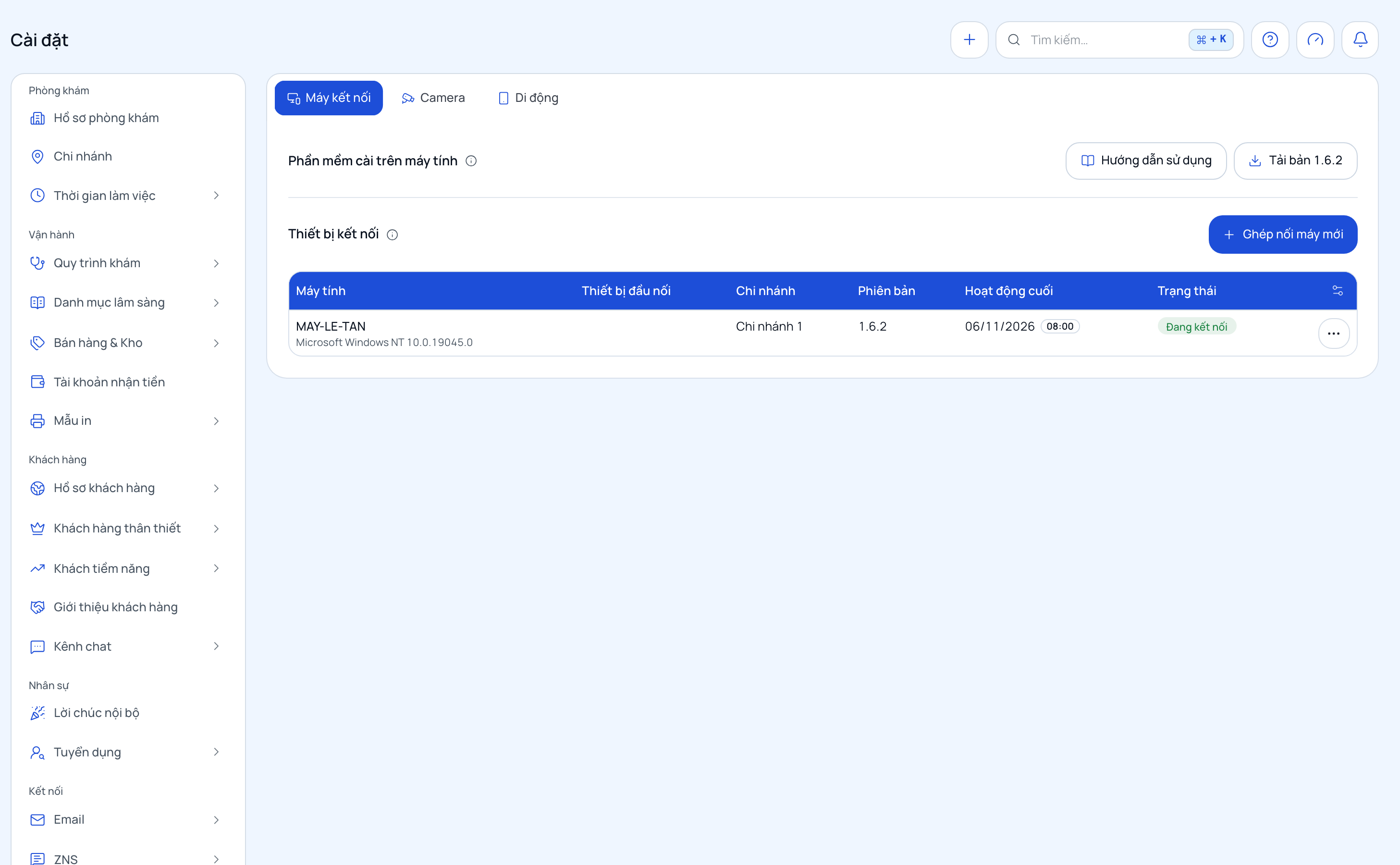
- Ở menu bên trái, vào Cài đặt, nhóm Kết nối, mục Thiết bị, tab Máy kết nối.
- Bấm Tải bản ... để tải phần mềm, mở tệp vừa tải và cài như phần mềm thường.
- Bấm Ghép nối máy mới để lấy mã 8 ký tự, nhập mã đó vào phần mềm trên máy tính.
Máy đã ghép nối hiện trong danh sách. Máy tính đã cài phần mềm cho máy cận lâm sàng thì dùng luôn, không phải cài thêm.
Bước 2: Thêm camera
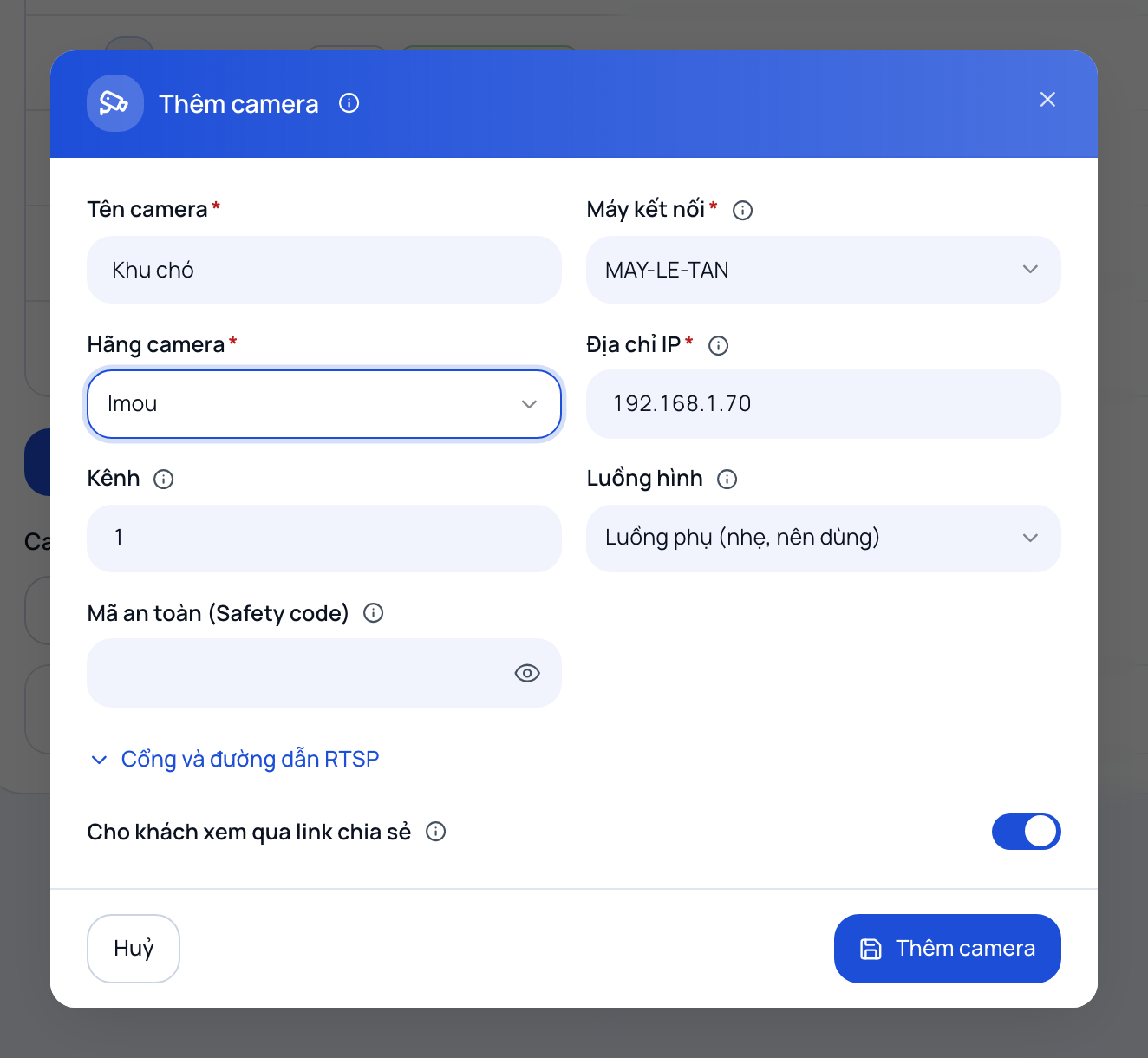
- Mở tab Camera (cùng mục Thiết bị), bấm Thêm camera.
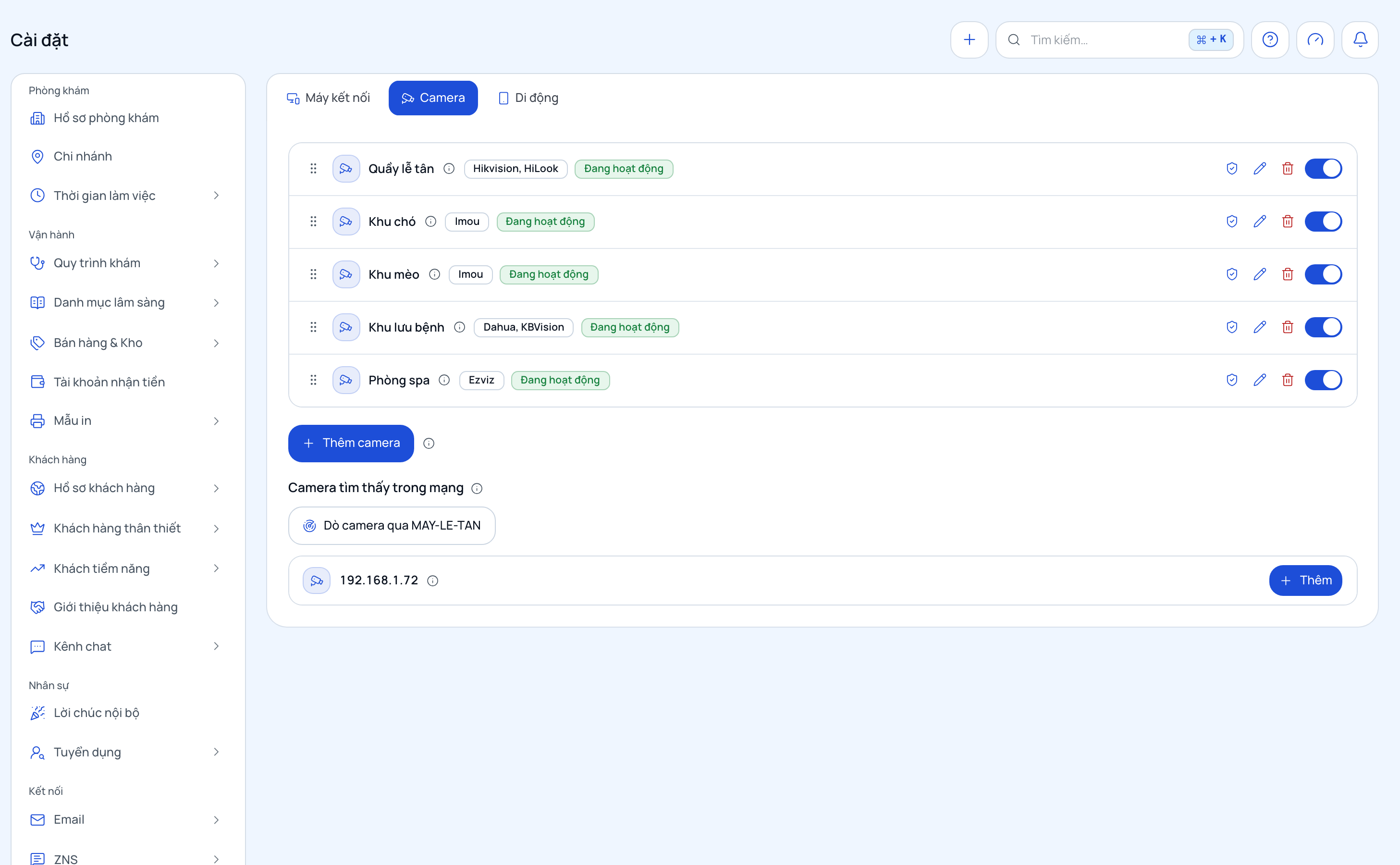
- Không cần biết địa chỉ IP của camera: đầu hộp có khối Camera tìm thấy trong mạng, máy kết nối tự dò ngay khi mở hộp. Sau vài giây, camera cùng mạng hiện ra kèm địa chỉ IP, hãng và đời máy. Bấm Chọn ở camera cần dùng, phần mềm điền sẵn Địa chỉ IP, Hãng camera và Máy kết nối. Chưa thấy thì bấm Dò lại. Đang sửa một camera thì bấm Tìm trong mạng cạnh ô Địa chỉ IP để mở khối này.
- Camera ghi Chưa kích hoạt là camera Hikvision chưa được đặt mật khẩu, chưa xem được. Đặt mật khẩu bằng phần mềm SADP của Hikvision (cài trên máy kết nối) hoặc thêm camera vào ứng dụng Hik-Connect, rồi nhập mật khẩu đó ở ô Mật khẩu.
- Vẫn không thấy camera trong danh sách thì tự nhập Địa chỉ IP (cách tìm IP xem mục Câu hỏi thường gặp).
- Điền các ô:
- Tên camera: tên dễ nhận ra, ví dụ Quầy lễ tân, Phòng khám 1.
- Máy kết nối: máy tính đã ghép ở bước 1.
- Hãng camera: chọn đúng hãng để phần mềm tự dùng đường dẫn hình của hãng đó.
- Kênh: camera lẻ để 1. Nối qua đầu ghi thì nhập số kênh của camera trên đầu ghi.
- Chất lượng hình: nên để Xem mượt, ít tốn mạng. Chọn Nét hơn, tốn mạng khi mạng phòng khám khoẻ và cần nhìn rõ chi tiết.
- Tên đăng nhập và Mật khẩu. Camera Imou và Ezviz không có ô tên đăng nhập: camera Imou nhập Mã an toàn (Safety code), camera Ezviz nhập Mã xác minh, cả hai in trên tem dán của camera. Camera TP-Link Tapo nhập Tài khoản camera tự tạo trong ứng dụng Tapo, không phải tài khoản TP-Link.
- Cho khách xem qua link chia sẻ: bật thì camera này hiện được trên link phòng khám gửi khách. Camera quay khu làm việc nội bộ thì tắt.
- Camera dùng cổng khác 554 hoặc đường dẫn hình riêng thì mở Cổng và đường dẫn RTSP để nhập.
- Bấm Thêm camera. Phần mềm tự kiểm tra kết nối, vài giây sau trạng thái hiện trên dòng camera.
Camera đã thêm hiện thành danh sách kèm hãng và trạng thái. Kéo biểu tượng sáu chấm để đổi thứ tự hiện trên màn hình Camera.
Đọc trạng thái camera
- Đang hoạt động: camera xem được.
- Mất kết nối: máy kết nối không với tới camera. Kiểm tra camera còn điện, địa chỉ IP, máy tính còn bật.
- Sai mật khẩu: sửa lại tên đăng nhập hoặc mật khẩu.
- Chuẩn nén chưa hỗ trợ: hình của camera đang ở chuẩn H.265. Vào trang cài đặt của camera, đổi luồng phụ (hoặc luồng chính nếu chọn Nét hơn) sang H.264 (xem bài theo từng hãng).
Bấm Kiểm tra kết nối (biểu tượng khiên) trên dòng camera để kiểm tra lại sau khi sửa. Trong lúc kiểm tra, biểu tượng xoay vòng; trạng thái của camera tự đổi sau vài giây, không cần tải lại trang. Tắt công tắc để tạm ngừng một camera.
Xem camera
- Ở menu bên trái, bấm mục Camera.
- Chọn kiểu lưới 1, 4, 9 hoặc 16 ô ở góc trên. Nhiều camera hơn số ô thì bấm Trang sau.
- Bấm Toàn màn hình để chiếu lên tivi. Bấm phím Esc để thoát.
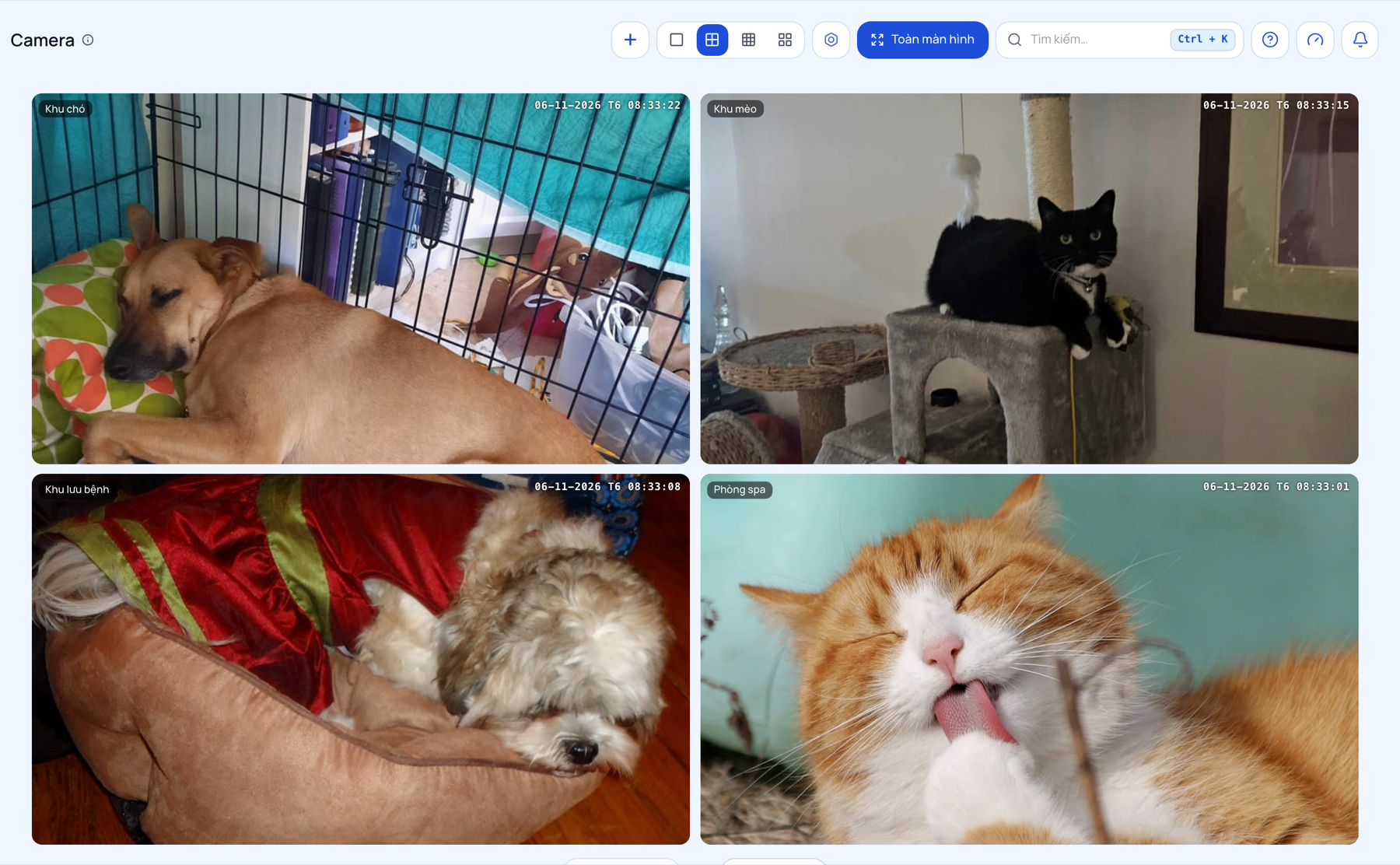
Ảnh minh hoạ. Mỗi ô ghi tên camera ở góc trái, ngày giờ ở góc phải là do camera tự in lên hình.
Lần đầu mở mỗi camera mất vài giây để máy kết nối bắt đầu gửi hình.
Câu hỏi thường gặp
Camera có bị ghi lại trên máy chủ không?
Không. Phần mềm chỉ chiếu lại hình đang quay, không lưu video.
Camera dùng wifi, router cấp lại địa chỉ IP khác thì sao?
Camera hỗ trợ ONVIF (đa số Imou, Ezviz, Dahua đời mới) và mọi camera Hikvision, HiLook (kể cả đã tắt ONVIF) thì phần mềm nhận ra từng camera theo mã riêng của nó (kể cả nhiều camera cùng hãng) và tự đổi theo địa chỉ mới, thường trong vài phút. Lần đổi đó ghi vào Lịch sử hệ thống. Camera khác thì bấm Dò camera qua để xem địa chỉ mới rồi sửa ô Địa chỉ IP. Để chắc chắn nhất, đặt địa chỉ cố định cho camera trong trang quản lý router (giữ IP theo địa chỉ MAC), hỏi thợ lắp mạng nếu cần.
Không thấy camera khi dò thì tìm IP ở đâu?
Kiểm tra camera đã cắm điện và nối cùng modem hoặc wifi với máy kết nối. Camera Dahua, KBVision, Imou, Tapo tắt ONVIF thì bật ONVIF trong cài đặt camera rồi bấm Dò lại. Còn lại xem IP trong ứng dụng của hãng (Hik-Connect, Imou Life, Ezviz, Tapo), mục thông tin thiết bị, hoặc danh sách thiết bị trong trang quản lý modem.
Máy tính ở phòng khám tắt thì sao?
Mọi camera nối qua máy đó báo không có hình tới khi máy bật lại.
Camera của nhà mạng (Viettel, VNPT, FPT) có dùng được không?
Tuỳ mẫu. Nhiều mẫu chỉ xem được trong ứng dụng của nhà mạng. Thử bằng nút Dò camera qua, không thấy thì liên hệ AVENIX để kiểm tra mẫu đó.
Xem camera có tốn nhiều mạng không?
Mỗi camera đang xem dùng khoảng 0,5 đến 1 Mbps khi để luồng phụ. Không ai xem thì không tốn mạng.
Bài viết này có hữu ích với bạn không?
Ý kiến đánh giá giúp chúng tôi nâng cao chất lượng tài liệu hướng dẫn.
Đọc xong vẫn còn vướng?
Mở trợ lý AI ngay trong phần mềm và hỏi bằng lời của bạn, ví dụ "khách trả thiếu tiền thì làm sao". Trợ lý trả lời từ chính bộ tài liệu này.