

Chuẩn bị camera theo từng hãng
Ảnh trong bài lấy từ tài liệu hướng dẫn chính thức của từng hãng. Giao diện camera của bạn có thể khác một chút tuỳ đời máy, tên mục thì giống nhau.
Hikvision và HiLook
Tìm địa chỉ IP. Cài phần mềm SADP của Hikvision trên máy tính cùng mạng. SADP liệt kê mọi camera và đầu ghi Hikvision, cột IPv4 Address là địa chỉ IP cần nhập vào AVENIX.
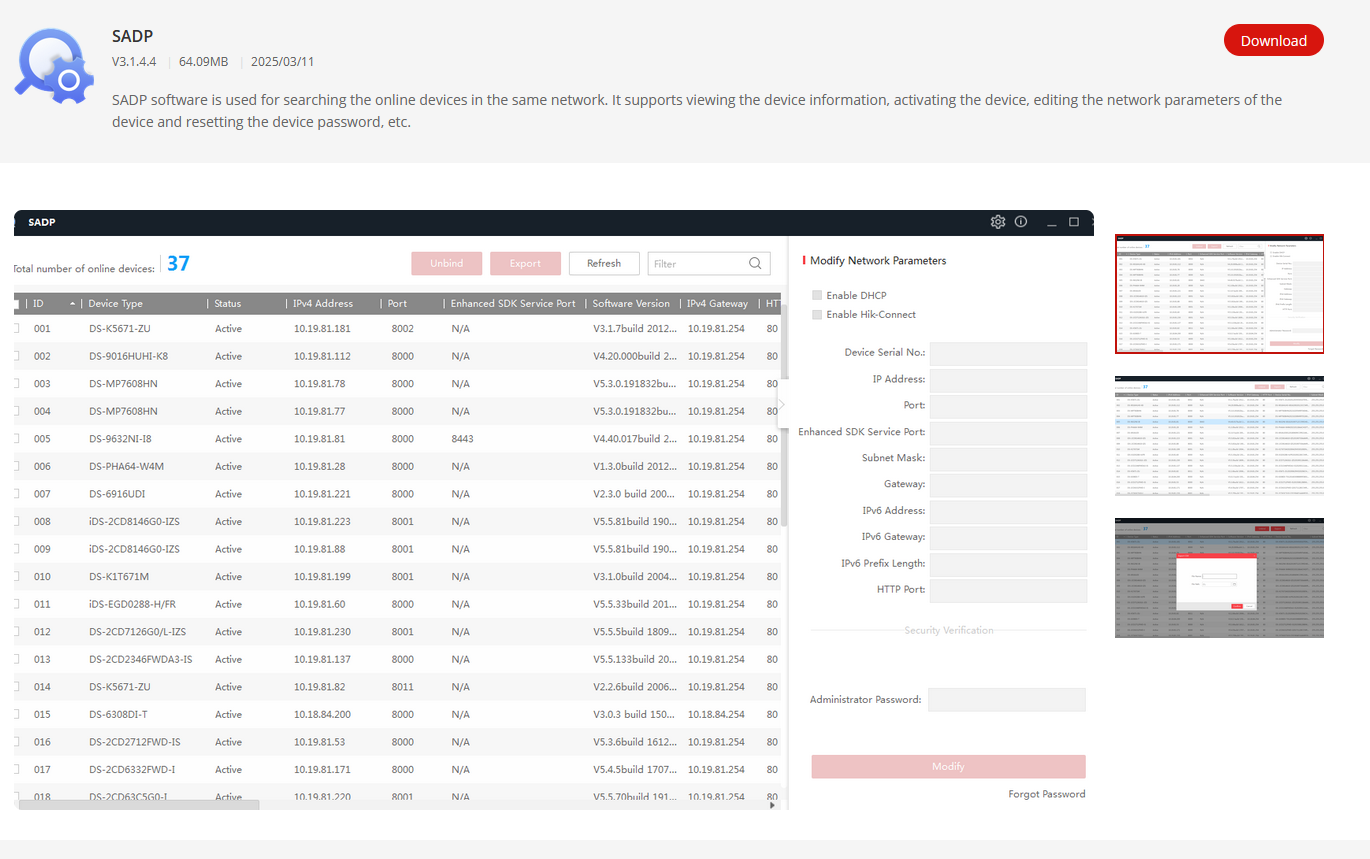
Ảnh: tài liệu của Hikvision.
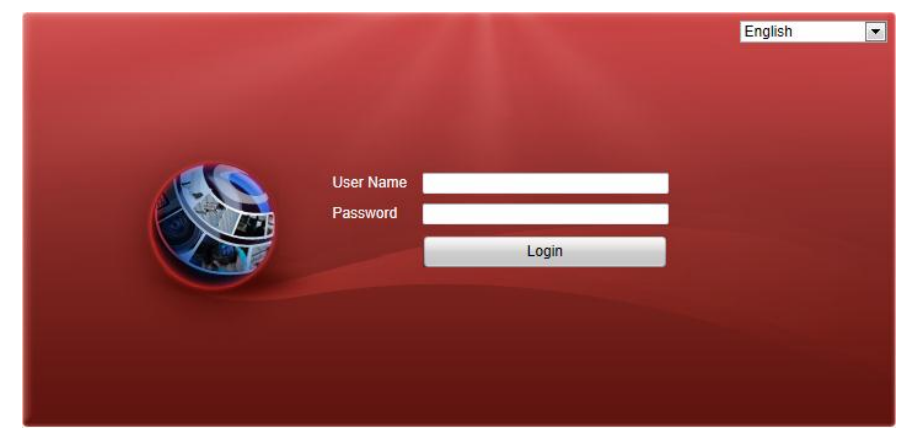
Đăng nhập trang cài đặt. Gõ địa chỉ IP của camera vào trình duyệt, đăng nhập bằng tài khoản admin và
mật khẩu của camera.
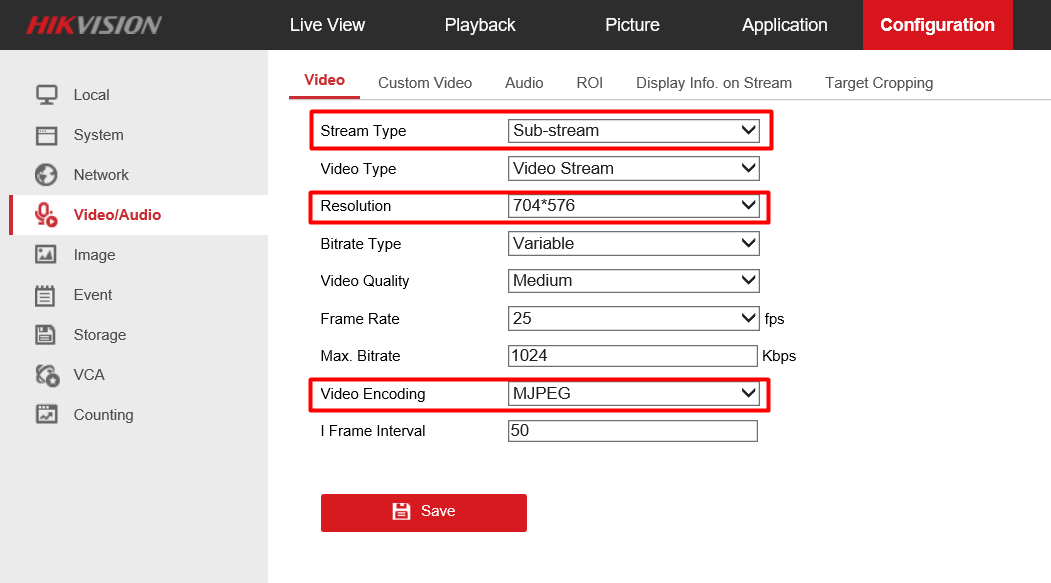
Đặt luồng phụ sang H.264. Vào Configuration, mục Video/Audio, tab Video. Ở ô Stream Type chọn Sub-stream, ở ô Video Encoding chọn H.264, rồi bấm Save. Ảnh dưới đang chọn MJPEG chỉ để chỉ vị trí ô, hãy chọn H.264.
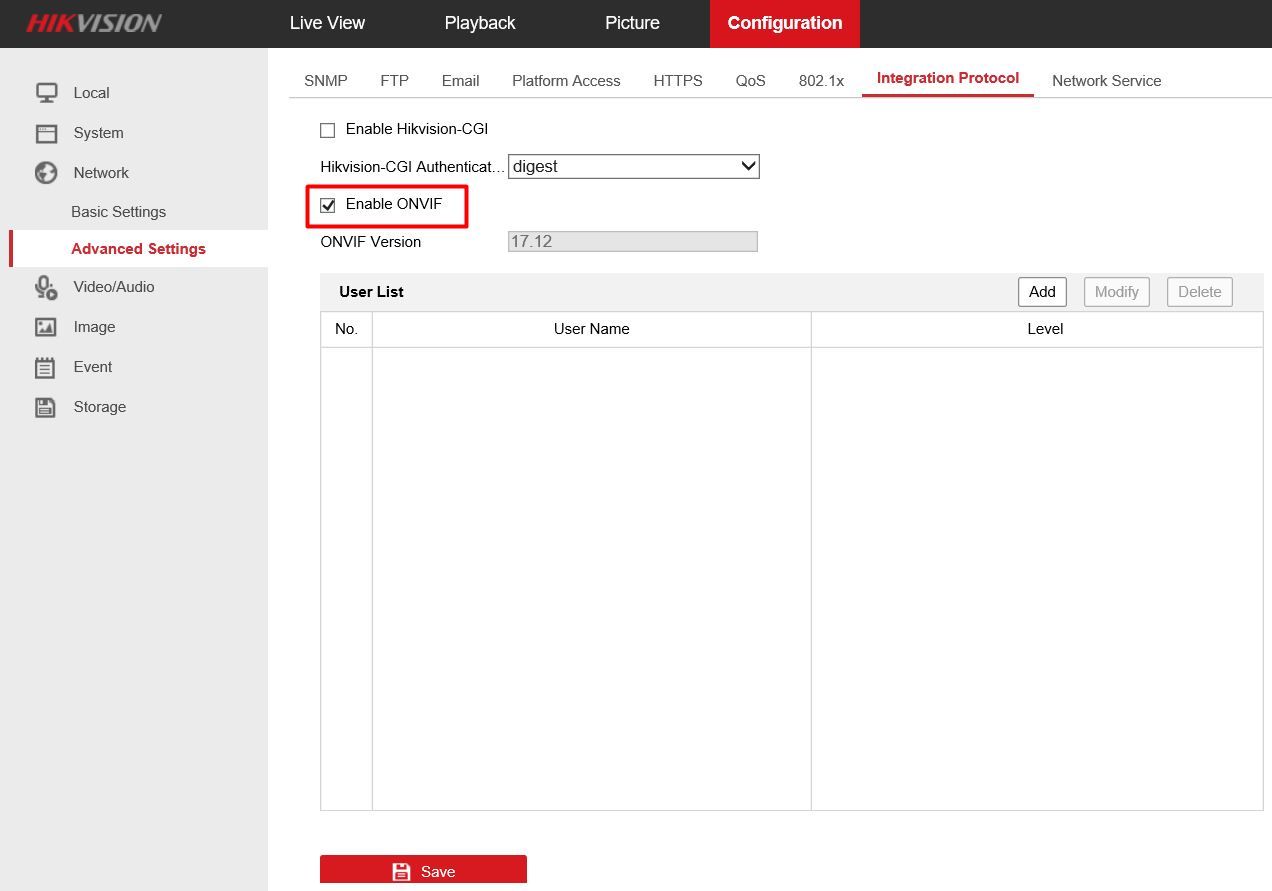
Bật ONVIF để AVENIX dò thấy camera (không bắt buộc). Vào Configuration, mục Network, Advanced Settings, tab Integration Protocol, tích Enable ONVIF rồi bấm Save.
Trong AVENIX chọn hãng Hikvision hoặc HiLook theo tên in trên camera, tên đăng nhập admin, mật khẩu
của camera.
Dahua và KBVision
Camera KBVision dùng giao diện giống Dahua.
Tìm địa chỉ IP. Cài phần mềm ConfigTool của Dahua, danh sách thiết bị có cột IP của từng camera.
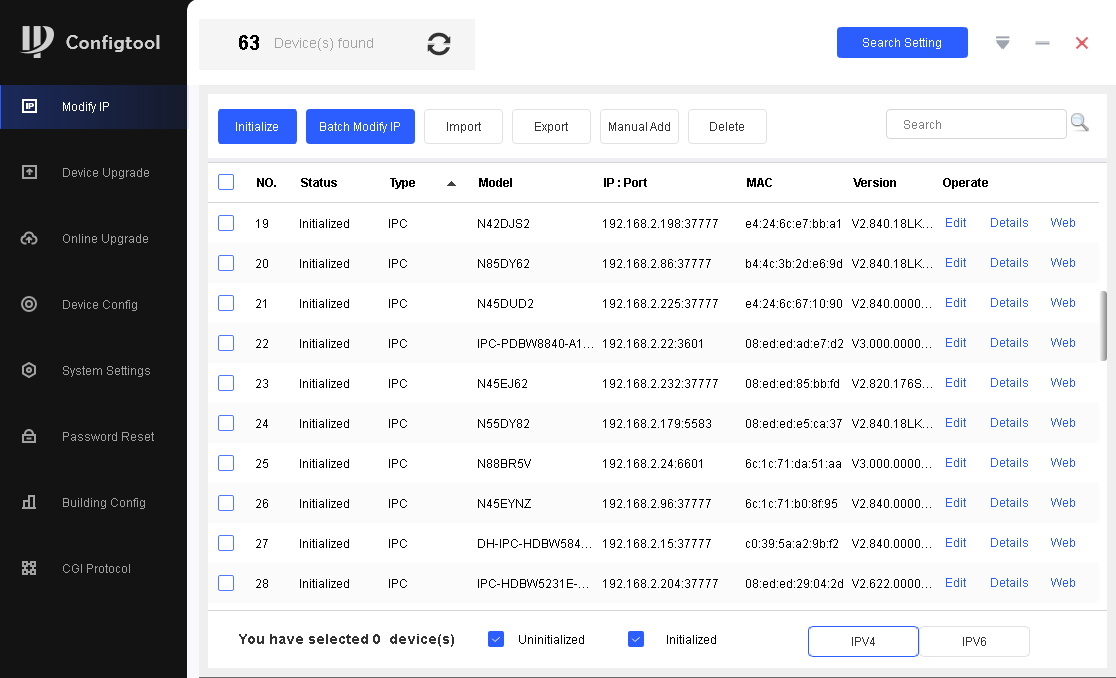
Ảnh: tài liệu của Dahua.
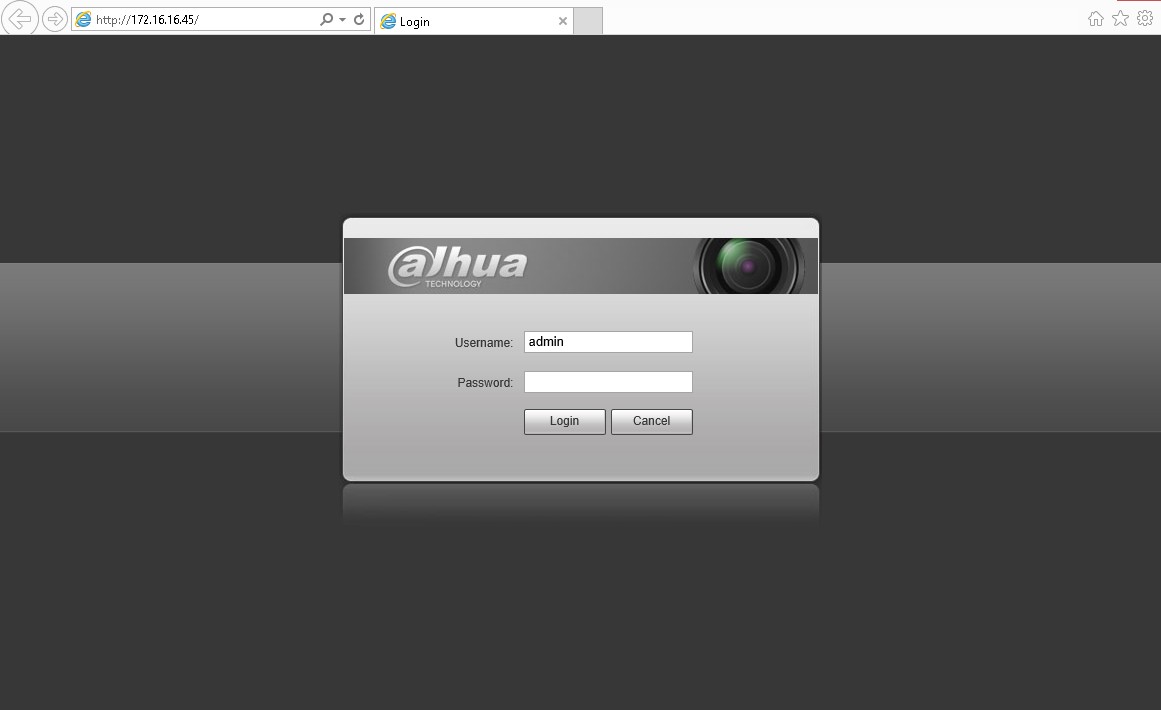
Đăng nhập trang cài đặt bằng địa chỉ IP trên trình duyệt.
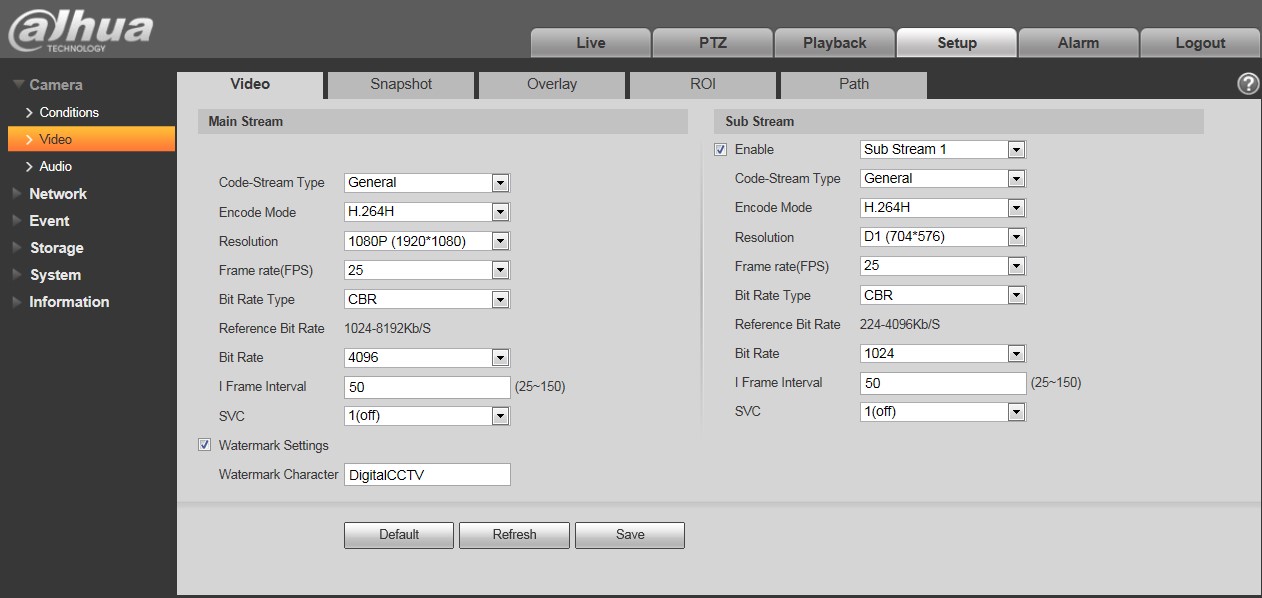
Đặt luồng phụ sang H.264. Vào Setup, mục Camera, Video. Ở khối Sub Stream, tích Enable, ô Encode Mode chọn H.264, bấm Save.
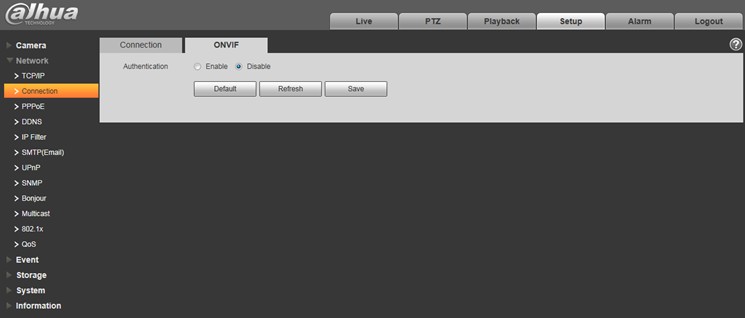
Bật ONVIF (không bắt buộc): Setup, mục Network, Connection, tab ONVIF. Đời máy mới hơn nằm ở Setting, Network, Access Platform.
Trong AVENIX chọn hãng Dahua hoặc KBVision theo tên in trên camera. Mật khẩu camera Dahua không được
chứa dấu #.
Imou
Camera Imou dùng tài khoản admin, mật khẩu là mã an toàn (Safety Code) in trên tem dán dưới đáy camera.
Nếu đã đổi mật khẩu thiết bị trong ứng dụng Imou Life thì dùng mật khẩu mới. Địa chỉ IP xem trong trang quản
lý thiết bị của router, hoặc bấm Dò camera qua trong AVENIX.
Trong AVENIX chọn hãng Imou, ô Mã an toàn (Safety code) nhập mã trên tem.
Ezviz
Camera Ezviz dùng tài khoản admin, mật khẩu là mã xác minh 6 chữ in hoa trên tem dán của camera.
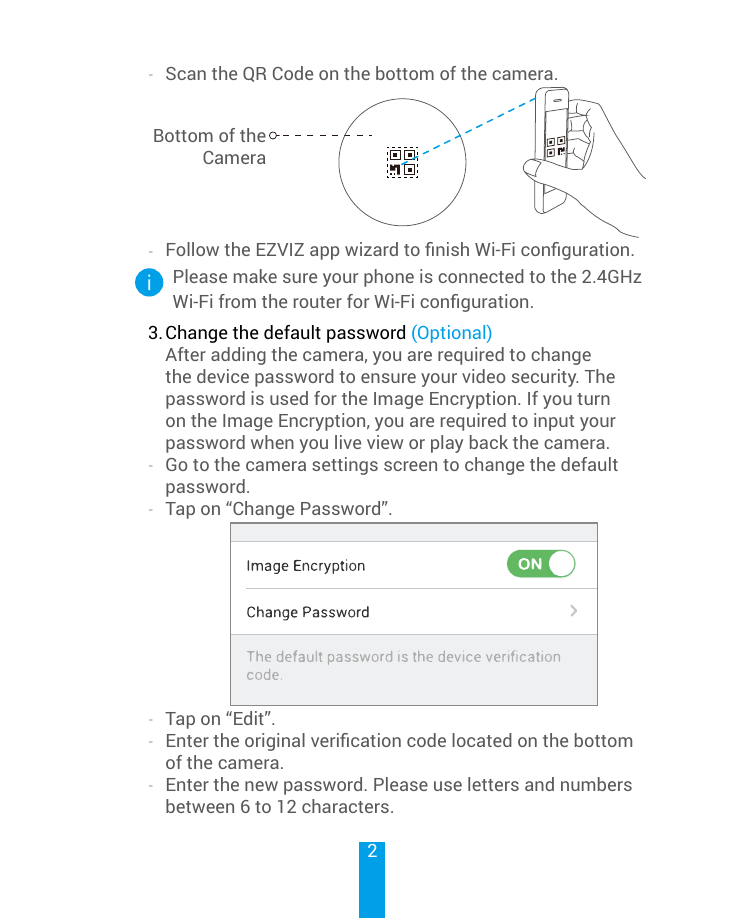
Ảnh: tài liệu của Ezviz.
Mã xác minh cũng xem được trong ứng dụng EZVIZ ở phần thông tin thiết bị. Nếu đã đổi mật khẩu mã hoá hình trong ứng dụng thì dùng mật khẩu mới.
Trong AVENIX chọn hãng Ezviz, ô Mã xác minh nhập mã trên tem.
TP-Link Tapo
Camera Tapo không có tài khoản mặc định. Phải tạo Tài khoản camera trong ứng dụng Tapo trước:
- Mở ứng dụng Tapo, chọn camera, bấm biểu tượng bánh răng để vào phần cài đặt.
- Vào Cài đặt nâng cao, chọn Tài khoản camera, đặt tên đăng nhập và mật khẩu riêng cho camera.
- Cũng trong phần cài đặt, mục Thông tin thiết bị có địa chỉ IP của camera.
Tài khoản camera KHÁC tài khoản TP-Link dùng để đăng nhập ứng dụng: nhập nhầm tài khoản TP-Link là AVENIX báo Sai mật khẩu.
Trong AVENIX chọn hãng TP-Link Tapo, nhập Tài khoản camera và Mật khẩu tài khoản camera vừa tạo. Camera Tapo không có ô Kênh.
Lưu ý:
- Camera đang bật Chế độ riêng tư trong ứng dụng Tapo thì không có hình.
- Tapo giới hạn số nơi xem cùng lúc. AVENIX chỉ dùng một kết nối cho mỗi camera dù nhiều người cùng xem, nhưng nếu đầu ghi hay phần mềm khác cũng đang đọc camera thì có thể hết chỗ.
- Một số mẫu chạy pin không xem được qua RTSP, chỉ xem trong ứng dụng Tapo.
Nối qua đầu ghi
Phòng khám có đầu ghi Hikvision, Dahua hoặc KBVision thì chỉ cần nhập địa chỉ IP và mật khẩu của đầu ghi, không cần mật khẩu từng camera. Mỗi camera là một dòng trong AVENIX, cùng địa chỉ IP đầu ghi, khác ô Kênh. Số kênh xem ở màn hình quản lý camera của đầu ghi.
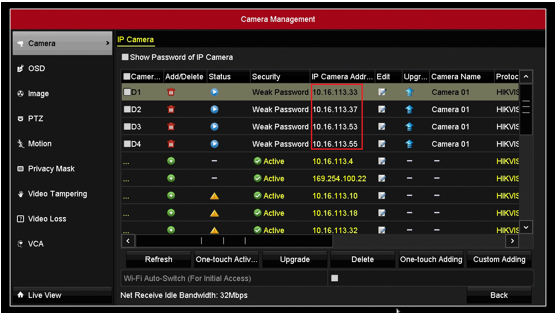
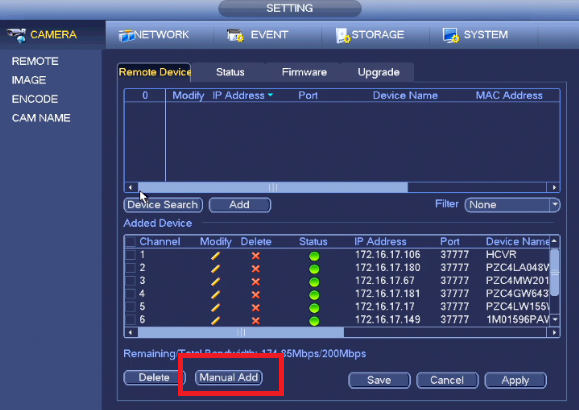
Ảnh: tài liệu của Hikvision và Dahua.
Hãng khác
Chọn Hãng khác và nhập Đường dẫn RTSP của camera (ví dụ /onvif1 với nhiều camera Yoosee). Đường dẫn
này có trong sách hướng dẫn của camera hoặc hỏi nơi bán camera.
Câu hỏi thường gặp
Vì sao phải đổi sang H.264?
Nhiều điện thoại và trình duyệt chưa phát được chuẩn H.265. Luồng phụ H.264 xem được ở mọi nơi.
Đổi luồng phụ có làm hỏng phần ghi hình của đầu ghi không?
Không. Đầu ghi thường ghi bằng luồng chính, AVENIX chỉ đọc luồng phụ.
Camera không hiện khi bấm Dò camera?
Camera tắt ONVIF hoặc nằm ở mạng khác với máy kết nối. Bấm Thêm camera và nhập địa chỉ IP bằng tay.
Bài viết này có hữu ích với bạn không?
Ý kiến đánh giá giúp chúng tôi nâng cao chất lượng tài liệu hướng dẫn.
Đọc xong vẫn còn vướng?
Mở trợ lý AI ngay trong phần mềm và hỏi bằng lời của bạn, ví dụ "khách trả thiếu tiền thì làm sao". Trợ lý trả lời từ chính bộ tài liệu này.