

Chiến dịch gửi tin Zalo và email cho khách
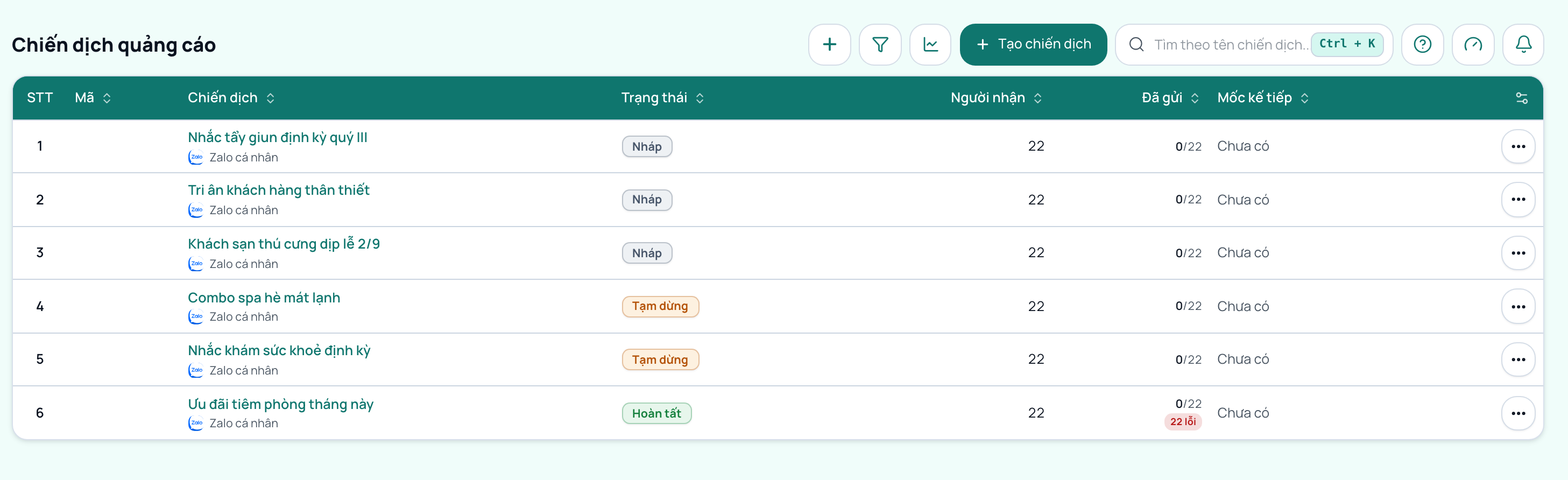
Màn Chiến dịch Marketing gửi tin chăm sóc và khuyến mãi cho nhóm khách bạn chọn, qua tài khoản Zalo phòng khám đã kết nối ở mục Chat, hoặc qua email.
Màn có hai tab: Gửi hàng loạt gửi một lượt tin cho cả nhóm khách, Chuỗi chăm sóc gửi nhiều tin lần lượt cho từng khách.
Tạo chiến dịch
Ở tab Gửi hàng loạt, bấm Tạo chiến dịch, làm theo 5 bước:
Kênh gửi: đặt tên chiến dịch rồi chọn tài khoản Zalo sẽ gửi. Chưa kết nối kênh nào thì vào Cài đặt, phần Kênh chat để kết nối trước. Tài khoản đang chưa kết nối hoặc chưa có bạn bè nào thì màn hình báo ngay dưới ô chọn: chiến dịch chỉ gửi được cho khách đã kết bạn hoặc đã từng nhắn tin với tài khoản đó.
Đối tượng: chọn nhóm khách nhận tin. Có sẵn các gợi ý nhóm khách như Tất cả khách hàng, Chưa quay lại (>3 tháng), Khách mới (30 ngày), Sinh nhật tháng, Khách thân thiết (≥3 lần); hoặc tự lọc theo khu vực, số lần đến, mức chi tiêu, thẻ khách hàng, giai đoạn cơ hội, lịch hẹn. Ô Chỉ gửi khách đã kết bạn Zalo với tài khoản này nằm ở khối Phân loại & kênh gửi. Khối Kết quả lọc hiện khớp bao nhiêu khách và gửi được bao nhiêu.
Trong khối Hành vi mua hàng còn lọc được theo món khách đã mua:
- Đã mua: chọn một hay nhiều dịch vụ, hàng hoá. Chọn hàng có biến thể là tính mọi biến thể của nó. Chọn từ hai món trở lên thì ô Cách khớp cho chọn Mua ít nhất một món hoặc Mua đủ tất cả các món.
- Chưa mua: loại khách đã mua bất kỳ món nào trong danh sách này. Ví dụ chọn thức ăn ở Đã mua và cát vệ sinh ở Chưa mua để mời khách mua thêm cát.
- Thời gian mua: tính theo ngày trên hoá đơn, dùng chung cho hai ô trên. Chọn Từ ngày đến ngày để nhập khoảng ngày cụ thể.
- Tích Lọc theo số lượng đã mua rồi nhập số lượng tối thiểu. Số lượng cộng dồn trên mọi hoá đơn trong thời gian đã chọn, dịch vụ mỗi lần làm tính là 1.
Hoá đơn đã huỷ không được tính. Phần lọc này cần quyền xem hoá đơn.
Các bộ lọc khác theo tình trạng của khách:
- Thẻ khách hàng: chọn từ hai thẻ trở lên thì ô Khách mang thẻ cho chọn Một thẻ bất kỳ đã chọn hoặc Đủ tất cả thẻ đã chọn. Ô Loại trừ khách mang thẻ bỏ khách đang mang thẻ nào đó, ví dụ khách đã chốt hoặc không muốn nhận tin.
- Hạng thành viên (khối Hành vi mua hàng): chỉ hiện khi phòng khám đã bật hạng thành viên, cần cùng quyền với ô mức chi tiêu.
- Khối Cơ hội & lịch hẹn: Giai đoạn cơ hội lọc theo giai đoạn của cơ hội gần nhất của khách; Mức quan tâm lọc Nóng, Ấm, Nguội của cơ hội đang mở, tính giống trên thẻ cơ hội. Hai ô này cần quyền xem cơ hội của mọi người. Lỡ hẹn lọc khách không đến hoặc huỷ hẹn gần đây; tích Chỉ khách chưa có lịch hẹn sắp tới để bỏ khách đã hẹn lại.
Nội dung: soạn tin. Bấm Chèn tên khách để tin tự điền tên từng người; đính kèm được một ảnh. Nút Mẫu tin nhắn cho chọn nhanh mẫu phòng khám đã soạn, Lưu tin nhắn này thành mẫu để dùng lại lần sau, và Quản lý mẫu tin nhắn để sửa, xoá, sắp xếp mẫu. Xem trước trước khi qua bước sau.
Lịch & tốc độ: chọn các mốc gửi, khoảng cách giữa hai tin và khung giờ được phép gửi (Chỉ gửi từ và Đến). Phần mềm cố tình gửi chậm và rải đều: gửi ồ ạt là tài khoản Zalo của phòng khám dễ bị khóa. Dòng ước tính cho biết gửi hết mất bao lâu.
Xem lại: soát lại rồi bấm Đặt lịch gửi, hoặc Lưu nháp để gửi sau.
Chiến dịch email
Ở bước Kênh gửi chọn Email, rồi chọn máy chủ gửi. Máy chủ gửi chiến dịch khai ở Cài đặt, nhóm Kết nối, mục Email, phần Máy chủ email gửi chiến dịch, tách riêng với máy chủ gửi thông báo cho khách để email chiến dịch không làm chậm hay ảnh hưởng email thông báo. Mỗi máy chủ đặt tốc độ gửi (email mỗi phút) và số email tối đa mỗi ngày.
- Đối tượng: chỉ gửi được cho khách có email trong hồ sơ. Khách đã huỷ nhận email chiến dịch, hoặc dùng chung một email với khách khác, được bỏ qua.
- Nội dung: nhập Tiêu đề email và Dòng xem trước (dòng chữ hộp thư hiện ngay sau tiêu đề). Thiết kế email bằng cách kéo khối vào email: tiêu đề, đoạn chữ, ảnh, nút bấm, đường kẻ, khoảng trống, hai hoặc ba cột, mạng xã hội. Bấm vào khối để sửa ở cột bên phải. Có sẵn các mẫu email để bắt đầu nhanh. Bấm Xem như khách nhận để xem email đúng như khách thấy, Gửi thử để gửi tới một địa chỉ email.
- Cuối mỗi email luôn có tên, địa chỉ phòng khám và link Huỷ nhận email. Khách bấm huỷ nhận thì các chiến dịch email sau tự bỏ qua địa chỉ đó.
- Lịch gửi: email đi theo tốc độ của máy chủ gửi, chỉ chọn mốc gửi và khung giờ được phép gửi.
Khối Hiệu quả chiến dịch email đếm số khách đã mở email, đã bấm link, đã huỷ nhận và các link được bấm nhiều. Số đã mở là ước tính: một số hộp thư tự tải ảnh nên tính là đã mở.
Chiến dịch Zalo ZNS
Ở bước Kênh gửi chọn Zalo ZNS, rồi chọn nhà cung cấp ZNS (chọn sẵn nhà cung cấp mặc định). Kênh này cần gói có Zalo ZNS và nhà cung cấp đã khai ở Cài đặt, nhóm Kết nối, mục ZNS.
- Ở bước Nội dung chọn một mẫu ZNS. Danh sách chỉ có mẫu đã được Zalo duyệt và gán cho việc Gửi tay và chiến dịch. Khung xem thử điền mẫu bằng tên khách mẫu.
- Tin đi tới số điện thoại chính trong hồ sơ khách. Khách chưa có số bị bỏ qua; nhiều hồ sơ chung một số chỉ nhận một tin.
- Tin ZNS gửi qua nhà cung cấp nên không cần giãn cách giữa hai tin, vẫn theo khung giờ gửi của chiến dịch. Nhà cung cấp ZNS tính phí mỗi tin.
- Mẫu bị khoá hoặc nhà cung cấp ngừng dùng thì chiến dịch tạm dừng và chủ phòng khám nhận thông báo; sửa ở mục ZNS rồi bấm Chạy tiếp.
Theo dõi chiến dịch đang chạy
Mở chiến dịch để xem tiến trình: đã gửi bao nhiêu, bao nhiêu lỗi, bao nhiêu khách Chưa có Zalo. Tạm dừng giữa chừng bằng Tạm dừng, tiếp tục bằng Chạy tiếp; tin lỗi bấm Gửi lại tất cả lỗi. Khối Hiệu quả chiến dịch đếm khách có phản hồi sau khi nhận tin.
Tài khoản Zalo hết phiên đăng nhập hoặc ngắt kết nối giữa chừng thì chiến dịch tự Tạm dừng và chủ phòng khám nhận thông báo; tin chưa gửi vẫn chờ. Kết nối lại kênh rồi bấm Chạy tiếp. Chiến dịch tạm dừng lâu mà nhiều đợt gửi cùng quá giờ thì chỉ đợt đầu chạy, các đợt còn lại được bỏ qua để khách không nhận cùng một tin nhiều lần.
Chuỗi chăm sóc
Tab Chuỗi chăm sóc gửi nhiều tin cho từng khách theo thời gian, ví dụ hôm nay chào hỏi, hai ngày sau gửi ưu đãi, một tuần sau nhắc lần cuối. Mỗi khách bắt đầu chuỗi ở thời điểm khác nhau.
Bấm Tạo chuỗi rồi làm lần lượt năm bước, giống tạo chiến dịch:
- Kênh gửi: đặt tên, chọn kênh và tài khoản gửi (Zalo cá nhân, email hoặc Zalo ZNS).
- Các bước: mỗi bước nhập thời gian chờ sau bước trước và nội dung, tối đa 10 bước. Kéo thanh Khung giờ cho phép gửi để chọn giờ gửi trong ngày.
- Vào chuỗi: chọn một hay nhiều cách: Được gắn thẻ, Cơ hội vào giai đoạn, hoặc tích Khách khớp bộ lọc đối tượng, nhập số phút giữa hai lần kiểm tra (ít nhất 10 phút) rồi lọc khách như chiến dịch thường.
- Ra chuỗi: tích các trường hợp dừng gửi: khách nhắn trả lời, đặt lịch hẹn, có hoá đơn, cơ hội đã đóng, gỡ thẻ đã đưa vào chuỗi.
- Xem lại: bấm Lưu và bật chuỗi, hoặc Lưu nháp để bật sau ở trang chuỗi.
Chuỗi đang chạy có nút Thêm khách để đưa khách vào bằng tay. Khối Khách trong chuỗi cho biết ai đang trong chuỗi, đã nhận hết, đã ra chuỗi vì sao, hoặc không gửi được qua kênh của chuỗi; menu trên từng dòng có Dừng gửi cho khách.
Khối Các bước ghi mỗi bước đã gửi bao nhiêu tin, bao nhiêu khách phản hồi trong 7 ngày và bao nhiêu khách ra chuỗi ngay sau bước đó; dòng cuối cho biết khách ra chuỗi vì lý do gì.
Mỗi khách vào một chuỗi một lần. Chuỗi đang chạy chỉ sửa được nội dung từng bước, cách vào, cách ra và khung giờ gửi; muốn đổi kênh hay thêm bớt bước thì dùng Sao chép chuỗi. Chuỗi gửi chung nhịp với chiến dịch trên cùng tài khoản Zalo nên vẫn an toàn cho tài khoản.
Thống kê chiến dịch
Mục Thống kê, phần Chiến dịch so sánh mọi đợt gửi hàng loạt và chuỗi chăm sóc có tin gửi trong kỳ đã chọn. Dải tab Tất cả, Gửi hàng loạt, Chuỗi chăm sóc lọc theo loại; nút Lọc chọn khoảng thời gian gửi tin và các bộ lọc khác:
- Kênh gửi, Trạng thái, Người tạo: chỉ tính các chiến dịch đã chọn. Ô số đầu trang, phễu và bảng cùng đổi theo, khách nhận nhiều chiến dịch trong số đã chọn vẫn chỉ đếm một lần.
- Điều kiện tuỳ chỉnh: lọc dòng của bảng theo số liệu của cột, ví dụ phần trăm phản hồi từ 20 trở lên và đã đặt lịch lớn hơn 0. Điều kiện chỉ bớt dòng của bảng và biểu đồ theo kênh; ô số đầu trang và phễu vẫn là tổng của các chiến dịch theo bộ lọc phía trên. Tệp Excel xuất đúng các dòng đang hiện.
Mỗi dòng có số khách đã nhận, tin đã gửi, tin lỗi, số khách phản hồi trong 7 ngày, số khách đã đặt lịch và đã đến khám sau khi nhận tin. Người được xem số liệu tài chính thấy thêm cột Tiền đã thu: tiền khách trả sau khi nhận tin, không phải doanh thu do chiến dịch tạo ra vì khách có thể đã tự quay lại. Đặt lịch, đến khám và tiền chỉ tính khách có hồ sơ. Ô tổng đầu trang đếm mỗi khách một lần dù khách nhận nhiều chiến dịch.
Menu Công cụ có Xuất Excel để tải bảng ra tệp, chọn cột trước khi tải. Nút này chỉ hiện với người được cấp quyền Xuất Excel: Thống kê chiến dịch (mặc định chủ và quản lý). Ô Hiệu quả chiến dịch ở trang chủ cũng có số khách phản hồi, đặt lịch, đến khám theo cùng cách đếm.
Câu hỏi thường gặp
Vì sao số gửi được ít hơn số khách khớp lọc?
Chỉ gửi được cho khách đã có Zalo liên kết với tài khoản gửi. Vào Cài đặt, phần Kênh chat bấm đồng bộ bạn bè để tăng số này.
Hủy chiến dịch thì tin đã gửi có thu hồi được không?
Không. Hủy chỉ dừng các tin chưa gửi; tin đã tới máy khách thì không rút lại được.
Có nên rút ngắn khoảng cách giữa hai tin cho nhanh không?
Không nên. Nhịp gửi chậm là hàng rào giữ tài khoản Zalo của phòng khám không bị khóa; mất tài khoản là mất luôn kênh liên lạc với toàn bộ khách.
Bài viết này có hữu ích với bạn không?
Ý kiến đánh giá giúp chúng tôi nâng cao chất lượng tài liệu hướng dẫn.
Đọc xong vẫn còn vướng?
Mở trợ lý AI ngay trong phần mềm và hỏi bằng lời của bạn, ví dụ "khách trả thiếu tiền thì làm sao". Trợ lý trả lời từ chính bộ tài liệu này.