

Giao việc và nhắc nhở công việc nhân viên
Màn Công việc là nơi giao việc và theo dõi việc trong phòng khám: gọi nhắc khách, chuẩn bị hồ sơ, nhập hàng, việc phát sinh trong ngày. Mỗi việc có người phụ trách, hạn hoàn thành và mức ưu tiên; việc có thể gắn với một khách hàng, một ca khám, một lịch hẹn, một hóa đơn hay một đơn labo.
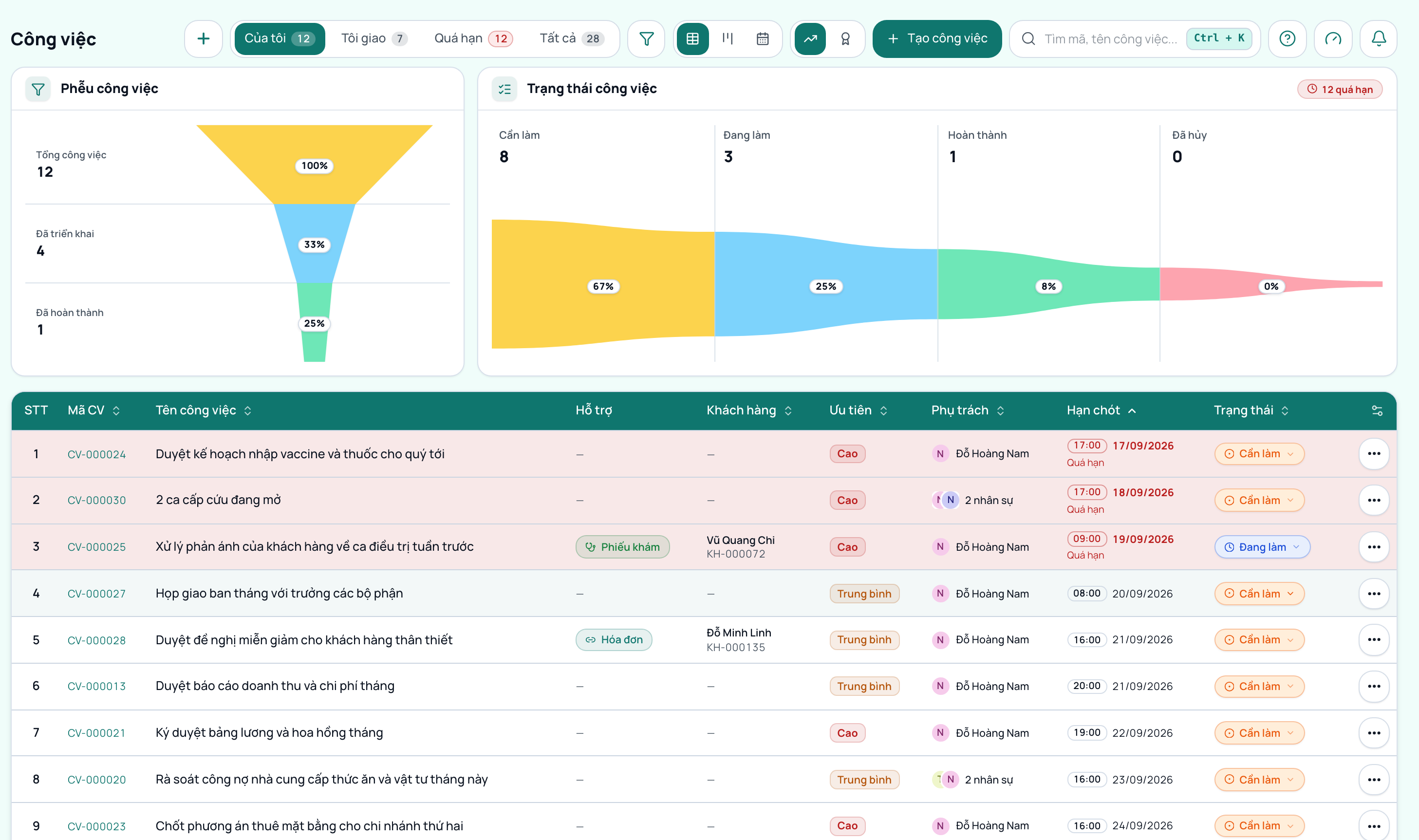
Bảng công việc
Việc được chia vào các bảng, giống cách dùng Trello: mỗi bảng cho một mảng việc (Marketing, Kho và mua hàng, Chăm sóc khách hàng...), có cột trạng thái và thành viên riêng. Việc cũ và việc phần mềm tự tạo nằm ở bảng Công việc chung.
- Danh sách bảng nằm ở cột bên trái màn Công việc. Trên điện thoại, bấm nút tên bảng ở đầu màn để mở danh sách.
- Đầu danh sách có các mục gom việc ở mọi bảng, kèm số đếm: Việc của tôi, Việc của nhóm (khi bạn thuộc một nhóm nhân sự), Tôi giao và Quá hạn (khi có việc), và Tất cả công việc (khi bạn có quyền xem việc của mọi người).
- Bấm tên một bảng để mở bảng đó ở dạng cột. Mỗi cột là một trạng thái do bảng đặt tên (ví dụ Ý tưởng, Chờ duyệt, Đã đăng).
- Kéo thẻ sang cột khác để đổi trạng thái, kéo lên xuống trong cùng cột để xếp thứ tự. Trên điện thoại, chạm giữ thẻ một chút rồi kéo; vuốt ngang để sang cột khác.
- Bấm Thêm thẻ ở cuối một cột, gõ tên rồi nhấn Enter là có thẻ ngay ở cuối cột. Ô nhập vẫn mở để gõ thẻ tiếp; bấm dấu X để đóng.
- Không kéo được (trên điện thoại chẳng hạn) thì bấm nút Chuyển tới trên thẻ, chọn Bảng và Cột, rồi bấm Chuyển. Chọn bảng khác là chuyển thẻ sang bảng đó.
- Bảng hay dùng thì bấm nút ba chấm cạnh tên bảng ở cột bên trái, chọn Gắn sao: bảng lên nhóm Đã gắn sao ở đầu danh sách (các bảng còn lại nằm ở nhóm Bảng khác). Sao là của riêng bạn, người khác không thấy.
Tạo bảng mới
- Bấm dấu + cạnh tiêu đề Bảng công việc ở cột bên trái (trên điện thoại là nút Tạo bảng trong danh sách bảng).
- Chọn Bảng trắng (4 cột Cần làm, Đang làm, Hoàn thành, Đã hủy) hoặc một mẫu có sẵn cột.
- Nhập Tên bảng, chọn Ai thấy bảng này: Cả phòng khám hoặc Chỉ thành viên.
- Chọn Thành viên (nhân sự hoặc nhóm nhân sự), rồi bấm Tạo bảng. Bạn là quản trị bảng.
Nút tạo bảng chỉ có với người có quyền Công việc: Tạo bảng công việc (mặc định: chủ phòng khám và quản lý). Người khác vẫn thêm thẻ vào bảng có sẵn.
Bảng đang dùng tốt thì quản trị bảng mở Cài đặt bảng, bấm nút ba chấm cạnh Lưu thay đổi, chọn Lưu bảng thành mẫu và đặt tên: mẫu giữ các cột và nhãn (không giữ thẻ hay thành viên), lần sau chọn ở mục Mẫu của phòng khám trong hộp tạo bảng.
Cài đặt bảng
Chỉ quản trị bảng và chủ phòng khám mới thấy mục Cài đặt bảng (nút ba chấm cạnh tên bảng ở cột bên trái). Hộp cài đặt có bốn tab:
- Thông tin: đổi tên, mô tả, Ai thấy bảng này, màu, icon, rồi bấm Lưu thay đổi. Nút ba chấm cạnh đó có Lưu trữ bảng cho bảng không còn dùng: bảng rời khỏi danh sách nhưng không mất thẻ nào. Bảng Công việc chung không chuyển sang chỉ thành viên và không lưu trữ được.
- Cột: bấm Thêm cột để thêm, kéo để đổi thứ tự, bấm bút để đổi tên, màu, icon và Tác dụng (chưa làm, đang làm, đã xong, đã hủy). Đổi tác dụng thì mọi thẻ trong cột đổi trạng thái theo. Xoá cột còn thẻ thì chọn cột nhận các thẻ đó. Mỗi bảng luôn phải còn ít nhất một cột cho mỗi tác dụng. Khi đang xem bảng, nút Thêm cột cũng nằm ở cuối dải cột.
- Nhãn: bấm Thêm nhãn, nhập Tên nhãn (ví dụ Gấp, Khách VIP) và chọn Màu nhãn. Kéo để đổi thứ tự, bấm bút để sửa. Xoá nhãn thì nhãn được gỡ khỏi mọi thẻ đang mang nó. Mỗi bảng có bộ nhãn riêng.
- Thành viên: thêm nhân sự hoặc nhóm nhân sự, chọn vai trò Quản trị bảng, Thành viên hay Chỉ xem, rồi bấm Lưu thay đổi. Bảng phải còn ít nhất một người là quản trị. Người Chỉ xem xem được thẻ nhưng không thêm, không kéo, không sửa.
Bảng đã lưu trữ nằm ở mục Bảng đã lưu trữ cuối cột bên trái, bấm Khôi phục để đưa bảng về.
Tạo việc mới
- Ở menu bên trái, bấm Công việc.
- Bấm Tạo công việc.
- Nhập Tên công việc, chọn Hạn hoàn thành, Bảng, Trạng thái (cột của bảng) và Độ ưu tiên. Ô Bảng chọn sẵn bảng đang xem ở cột trái; đang ở Việc của tôi hoặc tạo việc từ màn khác (hồ sơ khách, nút thêm nhanh) thì chọn sẵn bảng bạn đã đặt, chưa đặt thì bảng mặc định. Danh sách chỉ gồm bảng bạn được thêm việc. Muốn đổi bảng chọn sẵn: ở cột trái, bấm nút ba chấm cạnh tên bảng, chọn Đặt làm mặc định (bảng đó có biểu tượng ghim cạnh tên). Lựa chọn này là của riêng bạn, không đổi bảng của người khác.
- Chọn Người phụ trách nếu giao cho người khác; để trống là việc của chính bạn. Chi nhánh đã có nhóm nhân sự thì có thêm ô Giao cho nhóm: chọn nhóm và để trống người phụ trách là cả nhóm được báo, ai bấm Nhận việc trước thì làm (xem bài Nhóm nhân sự và giao việc cho cả nhóm).
- Cần gắn việc vào một khách hàng thì gõ tên hoặc số điện thoại ở ô chọn khách hàng.
- Ghi thêm Mô tả công việc và tệp đính kèm nếu có, rồi bấm lưu. Dán link YouTube vào mô tả là hiện khung phát video.
Tạo việc ngay tại chỗ đang làm
Không cần mở màn Công việc mới giao được việc. Ở những chỗ sau có nút Tạo công việc (icon bảng kẹp giấy, rê chuột hoặc chạm giữ để thấy tên nút); bấm là mở cùng hộp tạo việc, đã điền sẵn đối tượng liên quan:
- Thanh tiêu đề trang chi tiết (nút có viền, đứng đầu dải nút): hồ sơ khách hàng, hóa đơn, đơn labo, chi tiết khách tiềm năng. Ở phiếu khám, chọn Công việc trong nút dấu cộng (Thêm nhanh) ở đầu dải nút. Việc tạo ra gắn sẵn với hồ sơ đang mở và khách của hồ sơ đó.
- Hàng đợi: cạnh nhãn Đang chờ / Đang khám của từng khách (bổ sung hồ sơ, chuẩn bị phim).
- Xét nghiệm & Labo: mục Tạo công việc trong menu tác vụ của dòng, và nút ở chân thẻ ở dạng lưới.
- Hộp chi tiết lịch hẹn: cạnh ô trạng thái, việc gắn với lịch hẹn và khách.
- Cửa sổ chat: ở khối Thông tin khách hàng bên phải, việc gắn với khách tiềm năng và hồ sơ khách đã liên kết.
- Thông báo: mỗi dòng trong chuông thông báo và tab Thông báo của khung chat có nút này, tên việc lấy từ tiêu đề thông báo, mô tả kèm đường dẫn tới màn xử lý.
- Tổng quan: dải "Hôm nay có việc cần chú ý" có nút ở từng vấn đề.
- Bản ghi âm: mỗi việc cần làm rút ra từ bản ghi có nút tạo việc.
Hộp tạo việc không tự lưu: bạn vẫn chọn người phụ trách và hạn hoàn thành rồi bấm lưu.
Xem và xử lý chi tiết công việc
Bấm vào một dòng công việc trong danh sách để mở Trang chi tiết công việc. Tại đây nhân viên có thể xem đầy đủ nội dung, cập nhật tiến độ và thảo luận nội bộ:
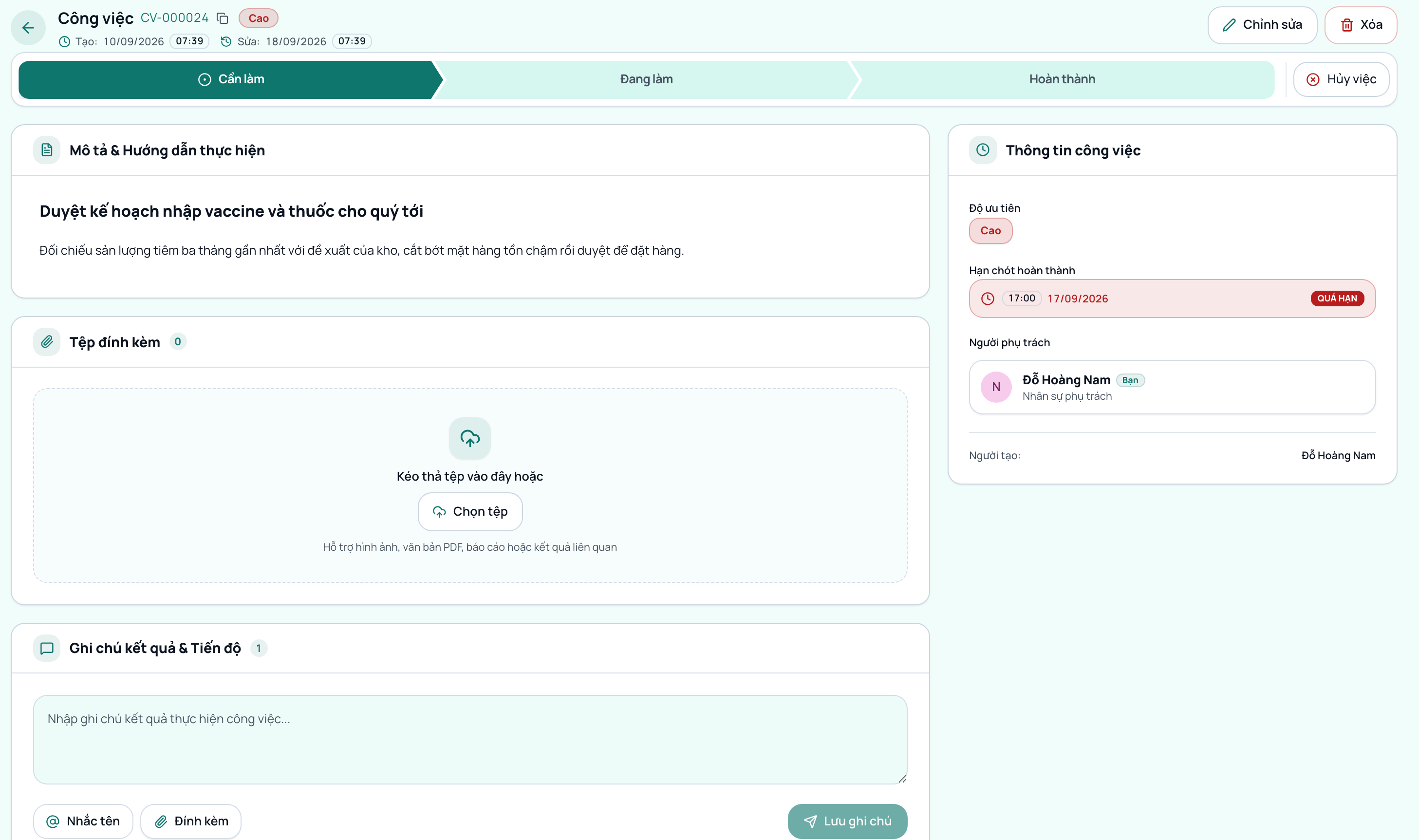
- Thanh tiêu đề & Trạng thái:
- Hiển thị mã định danh công việc (ví dụ:
CV-000001), tiêu đề công việc và trạng thái hiện tại. - Các nút chuyển trạng thái nhanh: Cần làm, Đang làm, Hoàn thành, Đã hủy. Việc trong một bảng thì chuyển sang cột đầu tiên của bảng có cùng trạng thái đó.
- Nút làm nhanh ở góc phải thanh tiêu đề:
- Hai nút mũi tên Công việc trước và Công việc sau đi tới việc kế bên trong danh sách bạn vừa xem ở màn Công việc (dạng bảng hoặc dạng cột), kèm số thứ tự như 3/14. Mở công việc từ chỗ khác thì không có hai nút này.
- Nút con mắt bật hoặc tắt Theo dõi công việc.
- Nút Thêm ghi chú mở tab Ghi chú ở cột bên phải và đặt con trỏ vào ô gõ.
- Nút Tạo công việc tạo việc mới cùng bảng và cùng khách hàng với việc đang xem. Tạo xong bạn vẫn ở trang hiện tại, bấm Mở công việc trên thông báo để sang việc vừa tạo.
- Nút ba chấm ở góc phải thanh tiêu đề chứa các thao tác của công việc: Di chuyển công việc, Sao chép công việc, Sao chép liên kết, Lưu thành mẫu việc, Mẫu việc của bảng và Xoá công việc.
- Sao chép công việc: sửa tên nếu cần, tích phần muốn giữ (danh sách việc, nhãn, người phụ trách, các ngày) rồi bấm Tạo bản sao. Việc mới nằm cùng bảng, ở cột đầu tiên chưa làm, mô tả và độ ưu tiên giữ nguyên, các mục trong danh sách việc về chưa xong. Tệp đính kèm, ghi chú và người theo dõi không chép.
- Sao chép liên kết: chép đường dẫn của trang để gửi đồng nghiệp.
- Bấm Chỉnh sửa ở góc khối Mô tả để sửa tên, mô tả, người phụ trách, nhóm cùng lúc.
- Hiển thị mã định danh công việc (ví dụ:
- Khối Thiết lập công việc:
- Người phụ trách & Người giao: phân định rõ trách nhiệm giữa người giao việc và người thực thi.
- Hạn hoàn thành: ngày giờ cụ thể cần hoàn thành. Việc chưa xong có đồng hồ đếm ngược kiểu lật lịch: ở đầu khối Thông tin của trang chi tiết, trên thẻ xem nhanh của lịch, dưới hạn ở dạng bảng và trên thẻ dạng cột. Còn từ một ngày thì ô số là ngày, giờ, phút; dưới một ngày là giờ, phút. Rê chuột vào để xem câu đầy đủ (Còn 1 ngày 4 giờ). Màu xanh khi còn nhiều thời gian, vàng khi còn dưới 24 giờ, đỏ khi còn dưới 1 giờ; quá hạn thì hiện chữ Quá hạn kèm thời gian đã trễ.
- Mức độ ưu tiên: Cao, Trung bình, Thấp để sắp xếp thứ tự xử lý trong ngày. Bấm vào nhãn mức ưu tiên ở khối Thông tin công việc để đổi ngay, không cần bấm Chỉnh sửa.
- Liên kết đối tượng liên quan:
- Công việc có thể gắn trực tiếp với một khách hàng, ca khám, lịch hẹn, hóa đơn hoặc đơn labo.
- Bấm vào tên đối tượng liên kết để mở nhanh hồ sơ gốc mà không cần tìm kiếm lại.
- Mô tả và đính kèm:
- Khối Mô tả chứa nội dung công việc và mọi thứ đính kèm. Phần Đính kèm nằm ngay dưới mô tả: bấm Thêm tệp, chọn Tải tệp lên để thêm tệp, hình ảnh từ máy, hoặc kéo tệp thả vào bất kỳ đâu trong khối. Dán ảnh vào ô mô tả lúc đang sửa cũng là đính kèm.
- Bấm Chụp ảnh để chụp bằng điện thoại: trên máy tính, quét mã QR rồi chụp bằng điện thoại, ảnh tự vào công việc; trên điện thoại, nút mở thẳng camera của máy.
- Trong menu Thêm tệp, chọn Chọn từ Tài liệu để gắn tài liệu đã có ở mục Tài liệu (quy trình, biểu mẫu, hợp đồng). Công việc chỉ gắn liên kết, không chép tệp: tài liệu sửa ở mục Tài liệu thì công việc mở bản mới nhất. Bấm tên tài liệu để mở. Người không có quyền với thư mục chứa tài liệu vẫn thấy tên kèm biểu tượng ổ khoá nhưng không mở được. Bấm dấu X cạnh tài liệu để bỏ gắn, tài liệu gốc vẫn còn.
- Việc lặp lại mang theo tài liệu đã gắn sang lần kế tiếp.
- Ghi chú và Nhật ký:
- Cột bên phải trang công việc có ba tab ở đầu cột: Thông tin, Ghi chú và Nhật ký.
- Tab Ghi chú giúp các nhân sự tham gia công việc trao đổi, báo cáo vướng mắc.
- Ghi chú của chính mình sửa hoặc xoá được: bấm nút ba chấm ở góc ghi chú, chọn Sửa hoặc Xoá. Ghi chú đã sửa có chữ đã sửa cạnh giờ gửi. Ghi chú của người khác thì không sửa được.
Nhãn
Việc nằm trong một bảng có dòng Nhãn trong khối Thông tin công việc. Bấm dấu cộng cạnh dòng đó rồi bấm nhãn muốn gắn (bảng nhiều nhãn thì có ô tìm), bấm dấu X trên nhãn để gỡ. Quản trị bảng thấy thêm Quản lý nhãn của bảng ở cuối danh sách. Nhãn hiện ở đầu thẻ trên bảng cột, và lọc được ở mục Nhãn trong bộ lọc khi đang xem một bảng. Chuyển thẻ sang bảng khác thì các nhãn cũ được bỏ vì mỗi bảng có bộ nhãn riêng.
Danh sách việc
Việc nhiều bước thì chia thành Danh sách việc (mỗi danh sách gồm nhiều mục tích được):
- Ở khối Danh sách việc, bấm Thêm danh sách, nhập tên (mặc định Việc cần làm) rồi bấm Thêm.
- Bấm Thêm mục, gõ nội dung, chọn người làm và hạn nếu cần, rồi nhấn Enter hoặc bấm Thêm. Ô vẫn mở để gõ mục tiếp; bấm Đóng khi xong.
- Tích ô trước mục khi làm xong. Thanh tiến độ dưới tên danh sách cho biết đã xong bao nhiêu mục.
- Bấm vào nội dung mục (hoặc cây bút ở cuối mục) để đổi nội dung, giao Người làm và đặt Hạn riêng cho mục đó. Hạn quá thì chữ đỏ, còn dưới 24 giờ thì chữ vàng. Thùng rác cạnh cây bút để xoá mục.
- Kéo tay cầm đầu mục lên xuống để đổi thứ tự. Thứ tự này là do bạn xếp: mục không tự đổi chỗ khi đặt hoặc đổi hạn, nên việc nào cần làm trước thì kéo lên đầu, kể cả mục không có hạn.
- Nút ba chấm cạnh tên danh sách có Ẩn mục đã xong, Sắp xếp theo hạn, Đổi tên và Xoá danh sách. Sắp xếp theo hạn xếp lại một lần: hạn gần nhất lên đầu, mục không có hạn xuống cuối (giữ thứ tự giữa chúng). Sau đó vẫn kéo thả tiếp được.
Trên bảng cột, thẻ có danh sách việc hiện số mục đã xong trên tổng (ví dụ 2/5, chuyển màu xanh khi xong hết) và số ghi chú.
Thời gian và theo dõi
Các ô này nằm ở tab Thông tin của cột bên phải trang công việc, đổi là lưu ngay. Khối xếp theo thứ tự: Người phụ trách, Nhãn, Người theo dõi, Ngày bắt đầu, Hạn hoàn thành, Nhắc trước hạn, Lặp lại, Độ ưu tiên, đối tượng liên kết, Người tạo. Ngày bắt đầu và hạn sửa bằng cây bút cạnh giá trị; nhắc trước hạn và lặp lại bấm vào giá trị để chọn.
- Ngày bắt đầu: ngày giờ bắt tay vào việc, phải trước hạn. Có ngày bắt đầu thì thẻ trên bảng cột hiện thêm dòng Bắt đầu.
- Nhắc trước hạn: chọn Đúng lúc tới hạn, Trước 15 phút, Trước 1 giờ, Trước 2 giờ, Trước 1 ngày, Trước 2 ngày hoặc Không nhắc. Việc mới có hạn mà chưa chọn thì phần mềm nhắc trước 1 ngày. Tới mốc nhắc, người phụ trách nhận thông báo (việc của nhóm chưa ai nhận thì cả nhóm nhận). Đổi hạn thì phần mềm nhắc lại theo hạn mới.
- Người theo dõi: bấm Theo dõi để nhận thông báo khi việc đổi trạng thái, chuyển cột hay chuyển bảng, đổi hạn, đổi người phụ trách, có ghi chú mới. Bấm Bỏ theo dõi để thôi nhận. Người theo dõi cũng được nhắc trước hạn.
- Lặp lại: chọn Mỗi ngày, Mỗi tuần, Mỗi 2 tuần, Mỗi tháng, Mỗi 3 tháng, Mỗi 6 tháng hoặc Mỗi năm cho việc làm định kỳ (kiểm kho, bảo trì máy). Việc phải có hạn hoàn thành. Khi việc được đánh dấu hoàn thành, phần mềm tạo việc kế tiếp ở cột Cần làm, hạn dời theo chu kỳ, giữ người phụ trách, nhãn, người theo dõi và danh sách việc (các mục được bỏ tích). Thẻ lặp lại hiện dòng Lặp lại trên bảng cột.
Giao một mục trong Danh sách việc cho ai thì người đó nhận thông báo.
Mẫu việc
Việc hay lặp lại cùng một nội dung thì lưu thành mẫu. Ở trang công việc, bấm nút ba chấm trên thanh tiêu đề, chọn Lưu thành mẫu việc, đặt tên rồi bấm Lưu mẫu. Mẫu giữ tên việc, mô tả, mức ưu tiên, nhắc trước hạn, nhãn, danh sách việc và số ngày từ lúc tạo tới hạn. Mỗi bảng có bộ mẫu riêng.
Để tạo việc từ mẫu, bấm biểu tượng Mẫu việc cạnh Thêm thẻ ở cuối cột rồi bấm tên mẫu: thẻ mới nằm ở đúng cột đó, hạn tính từ hôm nay. Ở trang công việc, mục Mẫu việc của bảng trong nút ba chấm mở hộp quản lý mẫu: bấm Áp dụng thì thẻ mới vào cột Cần làm và trang mở luôn thẻ đó; ở đây cũng sửa tên mẫu, tên việc, mức ưu tiên, số ngày tới hạn, hoặc xoá mẫu (người lưu mẫu và quản trị bảng).
Nhật ký
Tab Nhật ký ở cột bên phải ghi lại mọi thay đổi của công việc theo thời gian: ai tạo, ai chuyển cột hay chuyển bảng, đổi hạn, đổi người phụ trách, gắn hoặc gỡ nhãn, thêm hoặc hoàn thành mục trong danh sách việc, gắn hoặc bỏ gắn tài liệu, thêm hoặc sửa ghi chú. Nội dung ghi chú không hiện trong nhật ký.
Theo dõi và thống kê hiệu suất
- Các mục đầu cột trái chia việc ở mọi bảng theo Việc của tôi, Việc của nhóm, Tôi giao, Quá hạn và Tất cả công việc, có số đếm; số của Quá hạn tô đỏ. Số trên mỗi mục tính theo bộ lọc đang chọn, nên bấm vào mục nào là thấy đúng bấy nhiêu việc; khi bộ lọc không còn việc nào, bấm Bỏ lọc ngay giữa màn để xem lại tất cả. Muốn xem chỉ việc của mình trong một bảng đang mở, chọn ở ô Xem công việc của bộ lọc.
- Đổi cách xem bằng ba nút Bảng danh sách, Cột trạng thái và Lịch. Bảng chỉ tải trang đang xem, chuyển trang ở cuối bảng; việc chưa xong và trễ hạn lâu nhất đứng đầu, bấm tiêu đề cột để sắp theo cột đó. Cột trạng thái cho kéo thả thẻ từ cột này sang cột khác, mỗi cột hiện 20 việc đầu, bấm Xem thêm ở cuối cột để tải tiếp. Ở các mục gom nhiều bảng (Việc của tôi, Tất cả công việc...), cột là bốn trạng thái chuẩn Cần làm, Đang làm, Hoàn thành, Đã hủy: mỗi thẻ ghi bảng và cột thật đang chứa nó, kéo thẻ sang trạng thái khác thì thẻ về cột mang trạng thái đó trong bảng của nó; bảng có từ hai cột cùng trạng thái thì phần mềm hỏi chọn cột. Người sửa được việc thì sửa nhanh ngay trên thẻ: bấm huy hiệu Ưu tiên để đổi mức, bấm giờ và ngày ở dòng Hạn để đổi hoặc bỏ hạn, bấm tên ở dòng Phụ trách để chọn lại người phụ trách, bấm tên cột ở dòng Bảng để chuyển sang cột khác của bảng đó. Lịch xếp việc có hạn hoàn thành trong khung đang xem; rê chuột vào một việc để xem nhanh và bấm đổi Trạng thái hoặc Ưu tiên ngay tại đó.
- Bộ lọc mở bằng nút lọc trên thanh tiêu đề: Trạng thái công việc, Mức độ ưu tiên, Người phụ trách, Nhóm (khi chi nhánh có nhóm nhân sự) và Đối tượng hỗ trợ (khách hàng, ca khám, lịch hẹn, khách tiềm năng, hóa đơn, đơn labo).
- Hai khối thống kê Thống kê tiến độ công việc và Thống kê KPI hiệu suất bật ở nút thống kê trên thanh tiêu đề, cho quản lý biết ai đang tồn việc và ai hoàn thành đúng hạn. Số liệu tính trên mọi việc khớp tab và bộ lọc, không theo bộ lọc trạng thái. Chi nhánh có nhóm nhân sự thì có thêm Thống kê hiệu quả theo nhóm.
Câu hỏi thường gặp
Việc quá hạn có tự nhắc không?
Việc quá hạn xem được ở mục Quá hạn của cột trái và hiện trên trang tổng quan của người phụ trách. Người có quyền xem việc của mọi người thấy mọi việc quá hạn của phòng khám, người khác chỉ thấy việc quá hạn mình phụ trách hoặc mình giao. Phần mềm không gửi tin nhắn ra ngoài.
Ai được đổi hạn hoàn thành của một việc đã tạo?
Chỉ người có quyền Công việc: Sửa hạn hoàn thành (mặc định: chủ phòng khám và quản lý). Người có quyền bấm biểu tượng bút cạnh ô Hạn hoàn thành ở trang chi tiết công việc, hoặc kéo thả việc sang ngày khác ở chế độ xem Lịch. Người không có quyền thấy ô hạn chỉ để đọc, nên người được giao việc không tự dời hạn của chính mình được. Trưởng nhóm thì đổi được hạn của việc đang giao cho nhóm mình. Đặt hạn lúc tạo việc thì ai tạo việc cũng làm được. Khi hạn đổi, người phụ trách nhận thông báo kèm hạn mới. Cấp quyền cho vai khác ở Phân quyền, nhóm Tiếp đón.
Ai xem được việc của ai?
Mỗi người thấy việc mình phụ trách, việc mình giao, việc của nhóm mình và mọi việc ở bảng mình là thành viên. Người có quyền Công việc: Xem việc của mọi người (mặc định: chủ phòng khám và quản lý) thấy thêm mọi việc ở bảng Cả phòng khám và mục Tất cả công việc. Việc ở bảng Chỉ thành viên chỉ hiện với thành viên của bảng, người phụ trách và người tạo việc đó; chủ phòng khám luôn thấy mọi bảng. Cấp quyền cho vai khác ở Phân quyền, nhóm Tiếp đón.
Ai sửa được việc của ai?
Ai có quyền sửa công việc đều sửa được việc mình phụ trách hoặc mình tạo: đổi trạng thái, kéo sang cột khác, sửa nội dung, danh sách việc. Sửa việc của người khác cần thêm quyền Công việc: Sửa việc của người khác (mặc định: chủ phòng khám và quản lý). Trưởng nhóm vẫn sửa được việc của nhóm mình, người được giao một mục trong danh sách việc tự tích xong mục đó, và ai thấy việc cũng ghi chú được.
Xóa việc tạo nhầm thế nào?
Ở trang chi tiết, bấm Hủy việc để chuyển việc sang Đã hủy: việc vẫn tra lại được và khôi phục được. Xoá công việc trong menu ba chấm là xoá hẳn, chỉ người tạo việc, quản trị bảng chứa việc và chủ phòng khám mới xoá được.
Bài viết này có hữu ích với bạn không?
Ý kiến đánh giá giúp chúng tôi nâng cao chất lượng tài liệu hướng dẫn.
Đọc xong vẫn còn vướng?
Mở trợ lý AI ngay trong phần mềm và hỏi bằng lời của bạn, ví dụ "khách trả thiếu tiền thì làm sao". Trợ lý trả lời từ chính bộ tài liệu này.