

Chấm công và bảng công tháng
Tính năng thuộc gói Chấm công & lịch làm việc: có sẵn ở các gói từ tầm trung trở lên, gói khác bật thêm tính năng này. Chưa bật thì phòng khám đặt lịch hẹn theo giờ mở cửa.
Chấm công đi liền với Lịch làm việc: phần mềm so giờ vào ra của từng người với ca đã xếp để biết ai đủ công, ai đi muộn, ai vắng. Quên ra ca thì nhân viên gửi giải trình, quản lý duyệt; quản lý cũng có thể tự sửa giờ hoặc ghi hộ.
Nhân sự tự chấm công trên điện thoại hoặc máy tính
- Bấm vào thẻ tài khoản (tên và ảnh của bạn) ở góc thanh menu để mở trang Tài khoản của tôi. Khối Lịch làm việc nằm ở tab Tổng quan.
- Ô Hôm nay trong khối hiện ca làm việc được xếp. Bấm Vào ca ở góc phải khối khi bắt đầu làm, bấm Ra ca khi kết thúc ca.
- Giờ lấy tự động theo máy chủ, không sửa được tại đây. Vào muộn hoặc ra sớm trong khoảng thời gian nương tay cài đặt của phòng khám vẫn tính đủ công.
Phòng khám bật Chỉ chấm công bằng quét mã QR thì khối này không có nút Vào ca, Ra ca mà có nút Quét mã.
Lối tắt ở mọi trang: bấm dấu ba chấm trên thẻ tài khoản ở đáy menu rồi chọn Chấm công. Hộp hiện ca hôm nay và nút Vào ca hoặc Ra ca, bấm là xong. Phòng khám dùng mã QR chấm công thì có thêm nút Quét mã cạnh nút Vào ca, và nút + ở thanh tiêu đề mọi trang có mục Chấm công; hộp Chấm công ở thẻ tài khoản có thêm nút Quét mã chấm công. Trong ứng dụng AVENIX trên điện thoại, bấm là camera mở ngay, quét xong là ghi vào ca hoặc ra ca, không phải bấm gì thêm. Trên trình duyệt, bấm là mở trang quét mã có camera.
Chấm công của tôi
Mỗi nhân viên mở menu Chấm công, mục Chấm công của tôi để xem công của chính mình:
- Nút Bổ sung công nằm ở góc trên bên phải, cạnh nút Thống kê để ẩn hoặc hiện dải ô số liệu.
- Thanh dưới tiêu đề có mũi tên chọn tháng bên trái, nút Vào ca, Ra ca (hoặc Quét mã) bên phải. Dải ô hiện Ngày công, Giờ làm, số lần Đi muộn, về sớm, Vắng, Nghỉ và Thiếu giờ ra nếu có.
- Bảng liệt kê từng ngày tới hết hôm nay có ca hoặc có lượt chấm, hôm nay đứng đầu: ca làm việc, chi nhánh (khi bạn làm ở từ hai chi nhánh), giờ vào ca, ra ca, giờ làm, trạng thái và số phút đi muộn, về sớm. Ca sắp tới xem ở thẻ lịch làm việc trong trang cá nhân.
- Lượt thiếu giờ ra và đơn bổ sung công đang chờ duyệt hoặc bị từ chối hiện ở dải nhắc đầu trang, bấm Gửi giải trình ngay tại đó.
Ngày công tính trên mọi chi nhánh bạn làm việc, theo cùng luật với bảng công của quản lý.
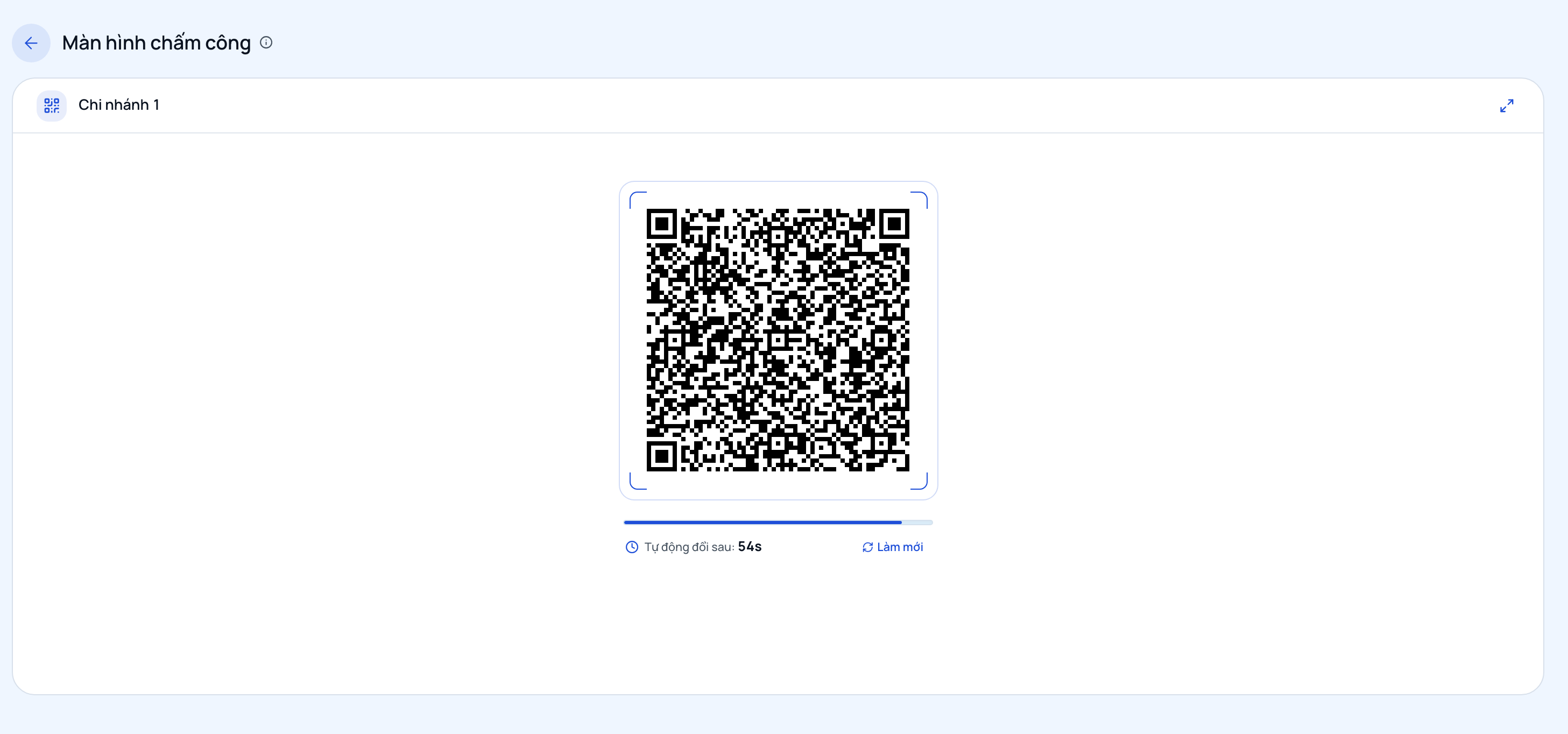
Quét mã QR tại Màn hình chấm công ở quầy
- Quản lý bấm mục Chấm công trên menu, rồi bấm nút Chấm công có biểu tượng mã QR (đường dẫn
/attendance/kiosk) và để màn hình này mở trên máy tính bảng hoặc màn hình phụ đặt tại quầy lễ tân. - Nhân sự mở camera điện thoại quét mã QR trên màn hình. Nếu chưa đăng nhập, phần mềm sẽ yêu cầu đăng nhập một lần rồi tự động ghi nhận vào ca hoặc ra ca.
- Phần mềm báo kết quả thành công ngay trên màn hình điện thoại của nhân sự. Màn hình chấm công ở quầy cũng hiện thẻ tên, ảnh đại diện và giờ Vào ca hoặc Ra ca của người vừa quét trong vài giây rồi tự ẩn. Thẻ không hiện đi muộn hay về sớm; thông tin đó xem ở bảng chấm công.
Mã QR vừa hết hạn hoặc quét nhầm thì điện thoại báo Chưa chấm được kèm nút Quét lại mã: bấm vào là camera mở ngay trong trang, đưa mã mới trên màn hình chấm công vào khung là xong, không cần thoát ra mở app Camera.
Bấm nút mở rộng ở góc phải thẻ chi nhánh để mã QR phủ kín màn hình, nhấn Esc hoặc bấm lại nút để thoát.
Mã QR tự động đổi mới sau mỗi 60 giây và mỗi mã chỉ dùng được 2 phút. Trong 2 phút đó, ảnh chụp mã gửi cho người khác vẫn quét được. Muốn chặn việc chấm công hộ theo cách này, bật Chấm công định vị: lượt quét mã cũng phải đứng gần chi nhánh.
Chỉ người có quyền Màn hình chấm công ở quầy mới mở được màn hình này.
Chấm công bằng quét mã QR / mã vạch cố định in dán tại quầy
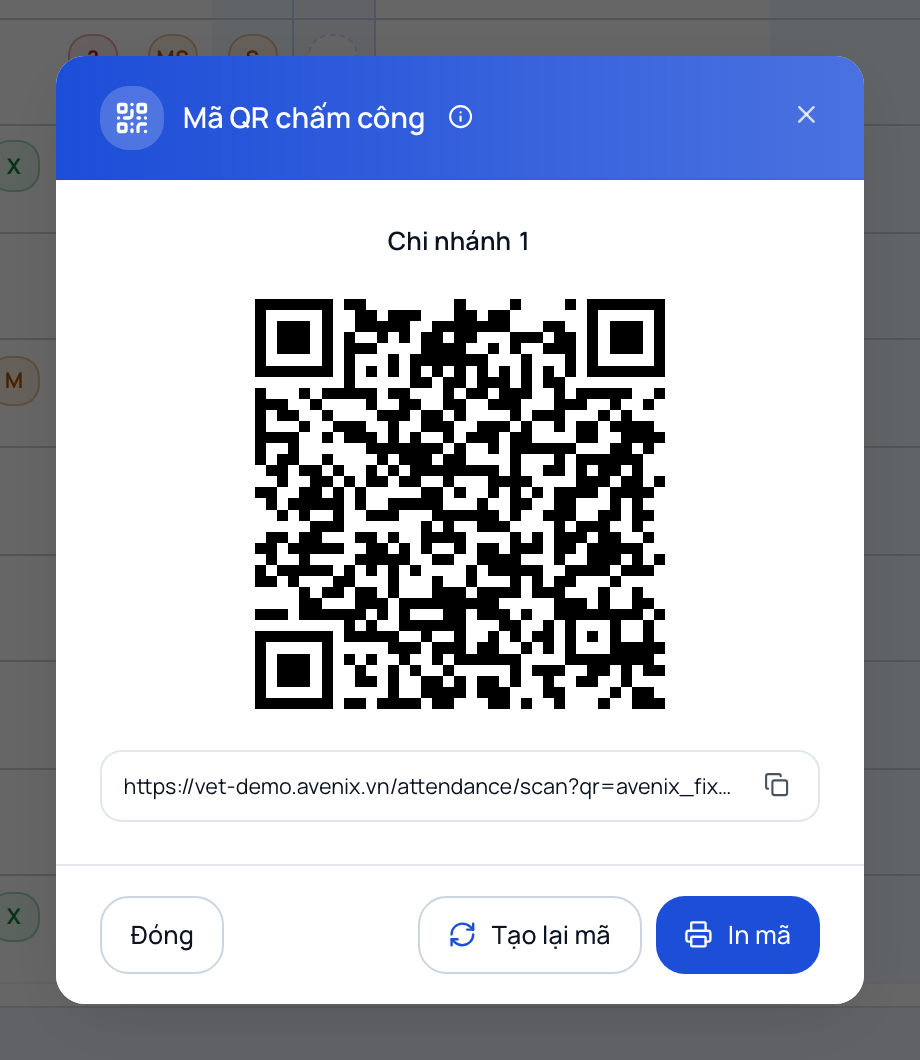
Nếu phòng khám không bố trí máy tính bảng hoặc màn hình phụ mở Kiosk QR liên tục ở quầy lễ tân, bạn có thể sử dụng hình thức Mã QR chấm công cố định: mỗi chi nhánh sở hữu một mã định danh riêng, in ra khổ giấy A4 hoặc A5 ép plastic dán cố định ngay tại quầy lễ tân hoặc cửa ra vào.
1. Bật tính năng và in tờ mã dán quầy
- Vào Cài đặt, mục Ca làm việc, tìm khối Quy tắc chấm công và bật công tắc Mã QR chấm công cố định (phòng khám mới tạo đã được bật sẵn theo mặc định).
- Ngay tại khối này hoặc tại màn hình Chấm công (
/attendance), bấm nút Công cụ ở góc trên bên phải rồi chọn Mã QR chấm công cố định. - Hộp thoại hiển thị mã QR cùng tên chi nhánh:
- Bấm In mã dán quầy: Hệ thống tự động tạo mẫu in poster chuẩn A4/A5 trang trọng gồm Logo, tên phòng khám, chi nhánh, mã QR sắc nét và 4 bước hướng dẫn nhân viên thao tác.
- Bấm Xem lớn / Sao chép liên kết: Phóng to mã QR trên màn hình hoặc sao chép liên kết chấm công trực tiếp gửi cho nhân viên khi cần.
2. Cách nhân sự quét mã vào ca và ra ca
Nhân sự khi đến phòng khám hoặc khi tan ca chỉ cần dùng điện thoại cá nhân quét mã dán tại quầy theo một trong hai cách:
- Cách 1 - Nhanh nhất qua ứng dụng AVENIX: Mở app AVENIX trên điện thoại, bấm nút + ở thanh điều hướng dưới rồi chọn Chấm công. Camera quét mã mở ra ngay lập tức, đưa mã dán ở quầy vào khung quét. Hệ thống tự động ghi nhận Vào ca (nếu đầu ca) hoặc Ra ca (nếu cuối ca) trong vòng 1 giây mà không cần thao tác thêm.
- Cách 2 - Dùng Camera mặc định của điện thoại: Mở ứng dụng Camera chụp ảnh thông thường (iOS hoặc Android), hướng camera vào mã QR dán ở quầy và chạm vào liên kết hiện lên trên màn hình. Trình duyệt tự mở trang chấm công của phòng khám; nếu trình duyệt đã đăng nhập tài khoản trước đó, lượt chấm sẽ được ghi nhận ngay lập tức kèm thông báo thành công.
3. Bảo mật và chống gian lận khi dùng mã cố định
Mã QR cố định dán tại quầy có thể bị người khác chụp ảnh lại gửi ra ngoài, vì vậy phòng khám nên kích hoạt thêm ít nhất một trong các lớp bảo vệ chống chấm công hộ tại mục Chống chấm công hộ bên dưới:
- Chấm công qua Wifi phòng khám: Bắt buộc điện thoại nhân sự phải kết nối đúng mạng Wifi của chi nhánh (nhận diện qua địa chỉ IP mạng nội bộ) thì lượt quét mới hợp lệ. Dù có chụp lại mã mang về nhà cũng không thể chấm công.
- Chấm công theo định vị GPS: Bắt buộc vị trí địa lý của điện thoại lúc quét mã phải nằm trong bán kính cho phép của chi nhánh.
- Khoá một thiết bị di động: Mỗi nhân sự chỉ được chấm công trên đúng 1 điện thoại đã đăng ký và được quản lý phê duyệt.
4. Đổi mã mới khi nghi ngờ bị lộ
Nếu nghi ngờ mã in dán ở quầy bị chụp lén phát tán cho người ngoài chấm hộ mà chưa kịp cấu hình Wifi/GPS:
- Quản lý mở hộp thoại Mã QR chấm công cố định, bấm Tạo lại mã và xác nhận.
- Hệ thống lập tức vô hiệu hóa mã cũ và cấp một mã QR hoàn toàn mới. Tờ mã cũ in dán ở quầy sẽ hết hạn ngay lập tức; quản lý chỉ cần bấm In mã dán quầy để in tờ mới thay thế.
Chống chấm công hộ
Ở Cài đặt, mục Ca làm việc, khối Chống chấm công hộ có các lớp bật tắt riêng:
- Chấm công qua wifi phòng khám: nhân viên phải kết nối wifi của chi nhánh mới chấm được. Bật lên thì ngay bên dưới có danh sách chi nhánh, chi nhánh nào chưa khai thì bấm Khai wifi. Đứng ở chi nhánh, kết nối wifi của phòng khám rồi bấm Thêm wifi đang dùng, đặt Tên wifi cho dễ nhớ, xong bấm Lưu thay đổi. Phần mềm nhận wifi qua địa chỉ IP, tên wifi chỉ để dễ nhớ. Cùng danh sách này cũng sửa được ở Cấu hình chung, mục Chi nhánh, tab Wifi. Bật cùng Chấm công định vị thì chọn Đạt một trong hai là được hoặc Phải đạt cả hai.
- Mỗi nhân viên một điện thoại chấm công: lần chấm đầu tiên điện thoại tự được đăng ký. Chấm bằng máy khác thì bị chặn và thành yêu cầu chờ duyệt, người duyệt nhận thông báo. Người duyệt bấm Điện thoại chờ duyệt ở màn Chấm công, hoặc nút Điện thoại chấm công ngay dưới công tắc này ở Cài đặt, rồi Duyệt hoặc Từ chối. Lần đầu lỡ chấm bằng máy người khác (máy đó bị đăng ký nhầm) hoặc nhân viên mất máy: bấm biểu tượng thùng rác để gỡ máy đó, lần chấm sau máy đang cầm tự đăng ký.
- Chụp ảnh khuôn mặt khi chấm công: mỗi lượt vào ca, ra ca chụp một ảnh bằng camera trước. Quản lý xem ảnh ở hộp chi tiết của ô ngày trên bảng công, nút Ảnh vào, Ảnh ra. Phần mềm không so khuôn mặt.
- Khi lượt chấm không đạt: chọn Không cho chấm công (nhân viên thấy lý do và làm lại) hoặc Vẫn ghi nhận, gắn cờ Cần kiểm tra. Ô ngày có lượt bị gắn cờ hiện một chấm vàng ở góc. Mở ô đó để xem lý do, rồi bấm Đã kiểm tra.
Bảng chấm công tháng của chi nhánh
Bấm mục Chấm công trên menu (đường dẫn /attendance).
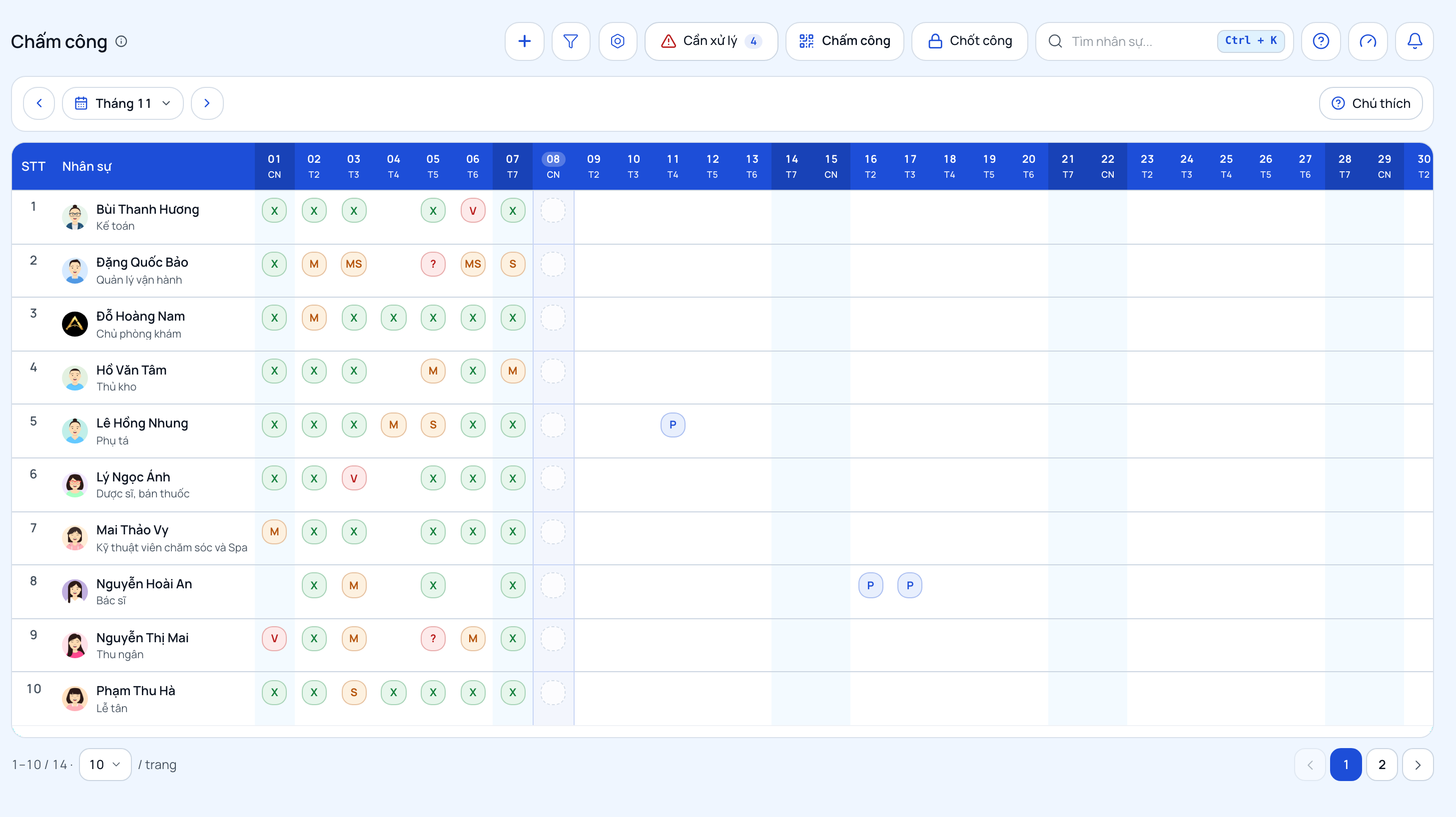
- Chọn chi nhánh ở thanh trên cùng và chọn tháng cần xem bằng hai nút mũi tên hoặc ô chọn tháng.
- Mỗi hàng là một nhân sự, mỗi cột là một ngày trong tháng. Xem tháng hiện tại thì bảng tự trượt tới cột hôm nay. Gõ tên, mã hoặc chức danh vào ô Tìm nhân sự trên thanh tiêu đề để lọc nhanh.
- Giải thích các ký hiệu trạng thái công:
- X: đủ công chuẩn theo ca được xếp.
- M: đi muộn so với giờ bắt đầu ca.
- S: về sớm so với giờ kết thúc ca.
- MS: vừa đi muộn vừa về sớm.
- V: vắng mặt (ngày có xếp ca, hoặc ngày làm việc của lịch hành chính, nhưng không có dữ liệu chấm công).
- P: nghỉ phép có ghi nhận ở Lịch làm việc.
- Dấu cộng (+): có chấm công đi làm nhưng ngày hôm đó không được xếp ca trước và người đó không dùng lịch hành chính.
- Dấu hỏi (?): thiếu giờ ra, chưa tính vào ngày công.
- Các cột tổng kết cuối bảng: tổng ngày công thực tế, số ca đã xếp, số ngày đi muộn, số ngày vắng, số ngày thiếu giờ ra, số ngày nghỉ, tổng số giờ làm việc và số giờ Tăng ca đã ghi nhận.
- Bấm vào một ô ngày bất kỳ để xem chi tiết giờ vào ra. Quản lý bấm Sửa để đổi giờ, hoặc Ghi hộ một lượt khi nhân viên quên chấm công. Hộp này cũng hiện khoảng cách tới chi nhánh lúc chấm và đánh dấu lượt ngoài khu vực. Không ai tự sửa được công của chính mình, trừ chủ phòng khám. Mọi thao tác sửa đổi đều lưu vết đầy đủ trong nhật ký hệ thống.
- Ghi nhận tăng ca: bấm vào ô ngày của người đó, ở khối Tăng ca bấm nút ghi nhận. Nếu người đó làm vượt giờ ca, nút ghi sẵn số phút vượt ca. Nhập số phút, phần làm ban đêm (từ 22 giờ đến 6 giờ sáng) và Loại ngày (ngày thường, ngày nghỉ hằng tuần, ngày lễ, tết), rồi bấm Lưu tăng ca. Phút làm vượt ca chưa ghi nhận thì không được tính tiền tăng ca.
- Bấm Công cụ rồi chọn Xuất Excel để tải bảng chấm công chi tiết về máy tính phục vụ tính lương.
Ghi hộ đủ công khi nhân viên quên chấm công
Nhân viên quên chấm công nhiều ngày mà quản lý xác nhận họ đã đi làm đủ thì không cần ghi hộ từng ô:
- Bấm Công cụ rồi chọn Ghi hộ đủ công.
- Chọn nhân sự, khoảng ngày (mặc định là tháng đang xem, tới hôm nay) và ghi chú nếu cần.
- Bấm Xem trước. Phần mềm liệt kê từng ngày sẽ ghi hộ kèm giờ vào ra: ngày có ca thì theo giờ ca, ngày không có ca thì theo giờ mở cửa của chi nhánh (người dùng lịch hành chính thì theo giờ của lịch), tách hai lượt quanh giờ nghỉ trưa. Ngày đã có lượt chấm công, ngày nghỉ đã duyệt, ngày lễ, ngày phòng khám nghỉ, ngày có ca ở chi nhánh khác và ngày chưa hết giờ làm được bỏ qua.
- Bảng xem trước sửa được: bỏ tích ngày không ghi, hoặc sửa giờ vào, giờ ra của từng lượt. Cột Giờ làm tính lại ngay khi sửa.
- Bấm Ghi hộ để lưu. Mỗi lượt là một lượt ghi hộ như ghi từng ô, có lưu vết người ghi. Tháng đã chốt công thì phải Mở lại trước.
- Sang Bảng lương, bấm Tính lại để phiếu lương nhận ngày công mới.
Quên ra ca
- Hết ca 30 phút mà chưa ra ca, phần mềm nhắc nhân viên bằng thông báo.
- Quá thời gian đặt ở ô Báo thiếu giờ ra sau (mặc định 4 giờ), lượt đó thành Thiếu giờ ra. Không có ca thì tính từ giờ đóng cửa. Phần mềm không đoán giờ ra.
- Hôm sau nhân viên vẫn vào ca bình thường, bằng nút hay bằng quét mã.
- Ở mục Chấm công của tôi (hoặc trang cá nhân, khối Lịch làm việc) hiện lượt thiếu giờ ra. Nhân viên bấm Gửi giải trình, nhập giờ ra và lý do.
- Ở màn Chấm công, người duyệt bấm Cần xử lý để mở trang việc cần xử lý, rồi Duyệt hoặc Từ chối. Lượt chưa gửi giải trình thì bấm Ghi giờ ra. Giờ công chỉ đổi sau khi duyệt hoặc ghi.
Đơn bổ sung công
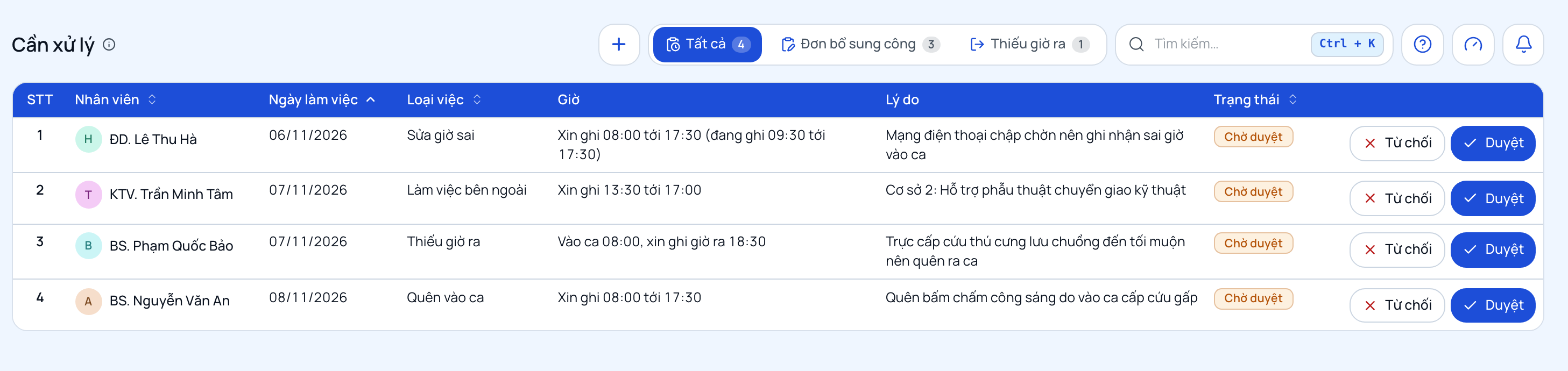
Ngoài quên ra ca, nhân viên tự gửi được ba loại đơn bằng nút Bổ sung công ở mục Chấm công của tôi hoặc trang cá nhân, khối Lịch làm việc:
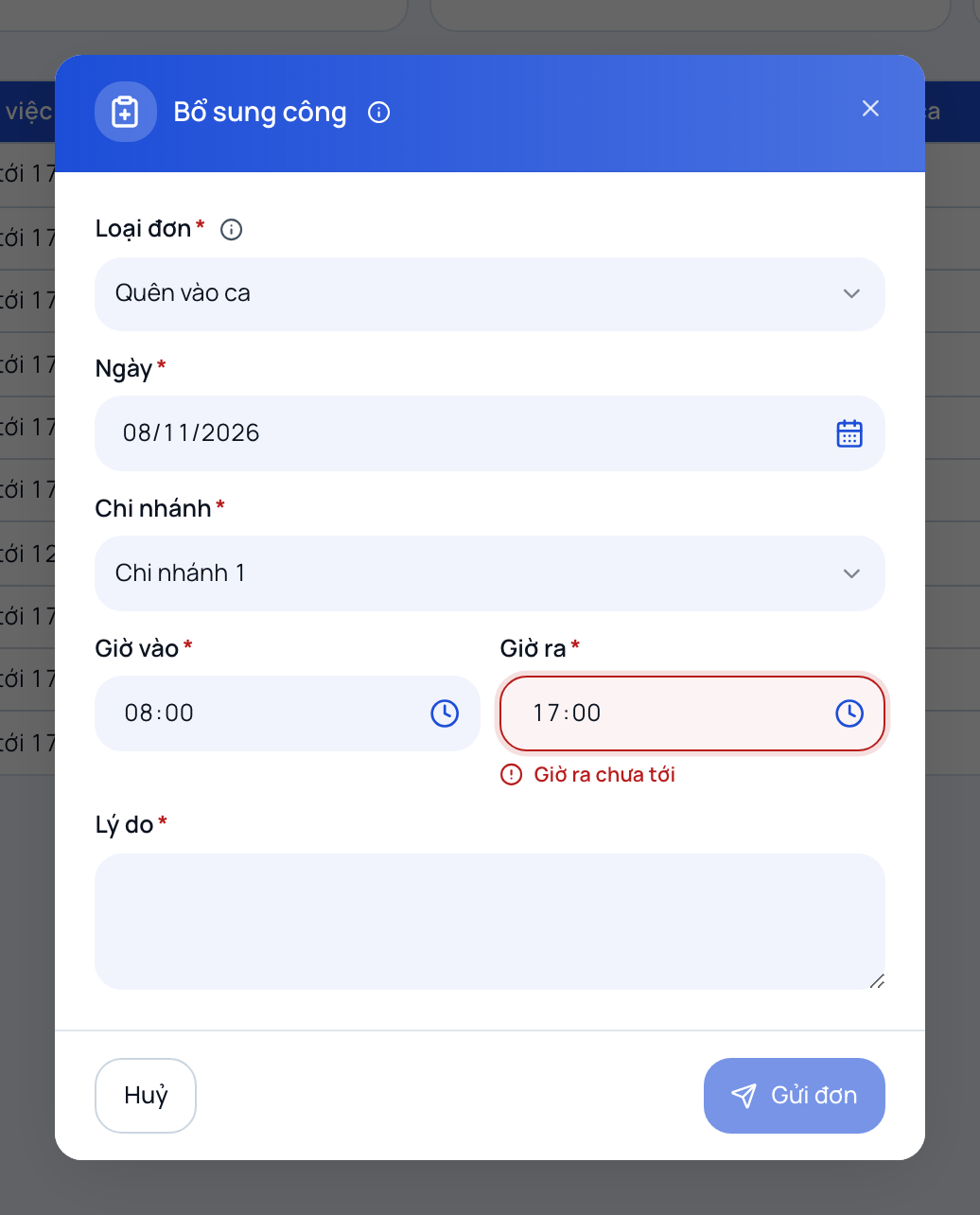
- Quên vào ca: cả ngày đi làm mà quên chấm. Khai ngày, giờ vào, giờ ra và lý do.
- Làm việc bên ngoài: gặp khách, đi công tác. Khai ngày, giờ, Nơi làm việc và lý do.
- Sửa giờ sai: lượt chấm đã có nhưng sai giờ. Chọn ngày, chọn lượt cần sửa, khai giờ đúng và lý do.
Giờ khai không được trùng với lượt chấm công đã có hay đơn khác đang chờ. Đơn đang chờ hoặc bị từ chối hiện ngay trong khối Lịch làm việc, kèm lời nhắn của người duyệt.
Ở màn Chấm công, người duyệt bấm Cần xử lý để mở trang Cần xử lý: một bảng gồm đơn bổ sung công và lượt thiếu giờ ra, dải tab Tất cả, Đơn bổ sung công, Thiếu giờ ra để lọc. Cột Giờ vào, Giờ ra ghi giờ xin ghi; đơn sửa giờ ghi giờ đang ghi gạch ngang, mũi tên, rồi giờ xin đổi. Thanh bên đang ở Tất cả chi nhánh thì bảng gồm việc của mọi chi nhánh, có thêm cột Chi nhánh. Bấm Duyệt thì giờ công được ghi ngay (đơn quên vào ca, làm bên ngoài thêm một lượt chấm; đơn sửa giờ đổi giờ của lượt đó), bấm Từ chối thì bảng công giữ nguyên. Còn đơn chờ duyệt trong tháng thì chưa chốt công được.
Người gửi đơn thuộc một nhóm ở màn Nhóm nhân sự thì trưởng nhóm cũng duyệt được, ở trang cá nhân, khối Đơn chờ bạn duyệt.
Thống kê chấm công
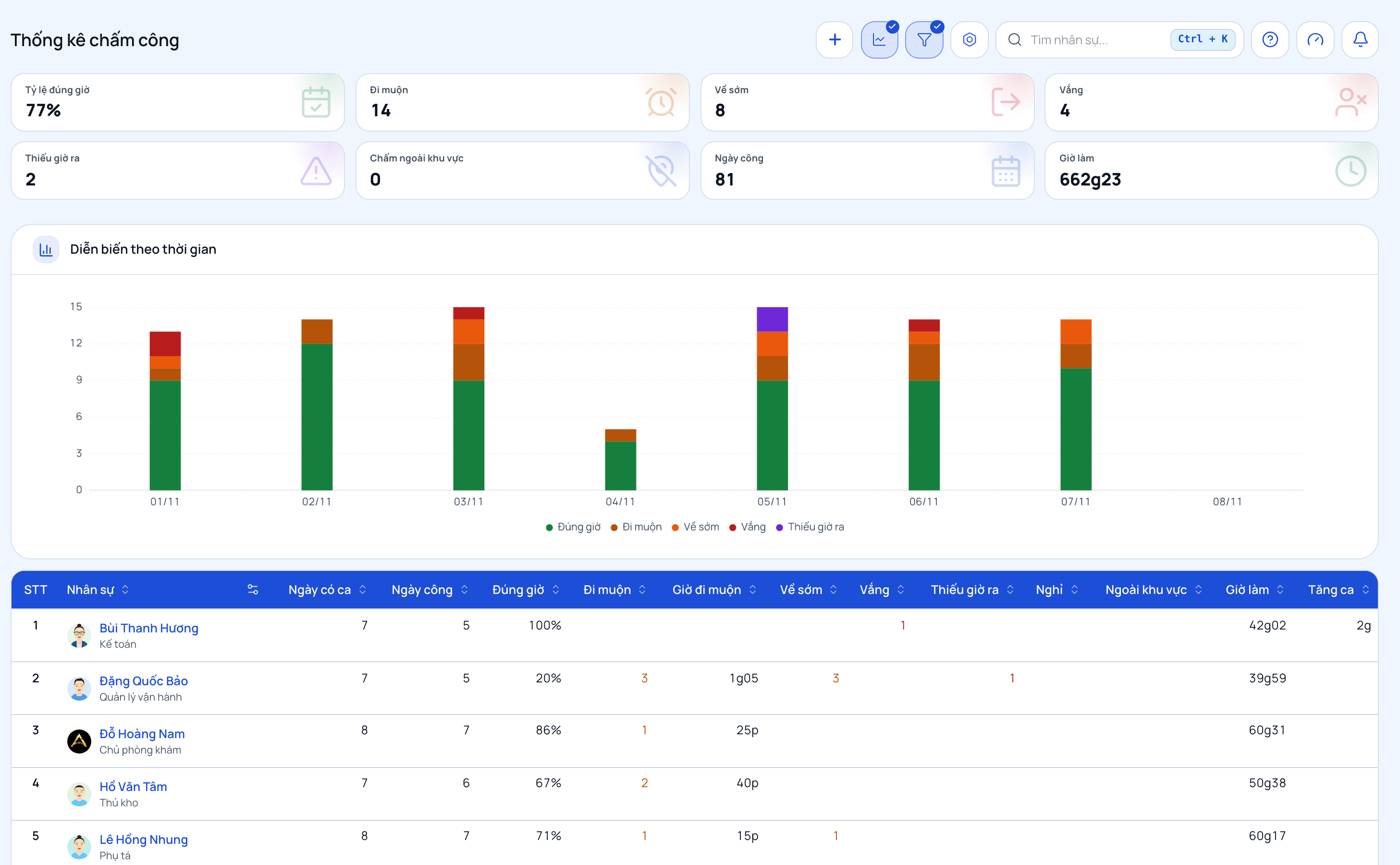
Mở menu Chấm công, mục Thống kê chấm công. Bấm Lọc để chọn kỳ, nhân sự, nhóm quyền và tình trạng công (đi muộn, vắng, thiếu giờ ra, đúng giờ cả kỳ...). Tab Lọc nâng cao tự đặt điều kiện theo số, ví dụ tỷ lệ đúng giờ dưới 80% và đi muộn từ 3 ngày. Ô số, biểu đồ và bảng cùng tính theo những người đang lọc. Màn hình có tỷ lệ đúng giờ, số ngày đi muộn, về sớm, vắng, thiếu giờ ra, số lần chấm ngoài khu vực, ngày công, giờ làm, biểu đồ diễn biến và bảng từng người. Nút Thống kê ẩn hoặc hiện các ô số và biểu đồ. Bấm Công cụ rồi Xuất Excel để tải về.
Chốt công tháng
- Sau khi kiểm tra bảng công hoàn tất vào cuối tháng, quản lý bấm Chốt công rồi xác nhận. Còn lượt chưa có giờ ra, đơn xin nghỉ hay đơn bổ sung công chờ duyệt trong tháng thì phải xử lý xong mới chốt được. Quyền Chốt công tháng là quyền riêng, lễ tân mặc định không có.
- Sau khi chốt, lượt chấm, ca làm việc, tăng ca và lượt nghỉ của những người thuộc chi nhánh đó trong tháng đó bị khóa để không thể sửa đổi; góc trên hiển thị trạng thái Đã chốt công kèm tên người chốt và thời điểm.
- Nếu phát sinh nhu cầu sửa lại, bấm nút Mở lại, điều chỉnh giờ xong rồi bấm Chốt công lần nữa. Mọi lần chốt hay mở lại đều được lưu vết.
Câu hỏi thường gặp
Nhân viên văn phòng không xếp ca thì bảng công có báo đi muộn, vắng không?
Có, khi họ dùng một lịch hành chính. Xem bài Lịch hành chính cho nhân viên không xếp ca. Không dùng lịch thì bảng công chỉ đếm giờ làm, không báo đi muộn hay vắng.
Quên bấm ra ca thì xử lý thế nào?
Xem mục Quên ra ca ở trên: lượt cũ thành Thiếu giờ ra, không chặn việc vào ca hôm sau, và nhân viên gửi giải trình ở trang cá nhân.
Đổi mức nương giờ thì các tháng trước có bị ảnh hưởng không?
Có. Trạng thái công được tính toán động tại thời điểm mở bảng dựa trên cấu hình hiện hành, do đó khi đổi mức nương thì các tháng cũ sẽ được tính lại theo quy tắc mới.
Bấm Vào ca bị báo cần kết nối wifi của phòng khám?
Phòng khám đang bật Chấm công qua wifi phòng khám. Tắt dữ liệu di động, kết nối wifi của chi nhánh rồi bấm lại. Phòng khám vừa đổi nhà mạng thì báo quản lý cập nhật lại mạng ở màn Chi nhánh.
Đổi điện thoại mới thì chấm công thế nào?
Chấm bằng máy mới, phần mềm báo máy chưa được đăng ký và gửi yêu cầu cho quản lý. Quản lý duyệt xong là chấm được. Xoá dữ liệu trình duyệt hay đổi trình duyệt cũng tính là máy mới.
Bấm Vào ca bị báo yêu cầu đến phòng khám để chấm công?
Phòng khám đang bật tính năng chấm công theo định vị GPS. Kiểm tra xem thiết bị đã cho phép trình duyệt truy cập vị trí chưa rồi đứng trong phạm vi một chi nhánh bạn được gán và bấm lại. Quét mã QR ở quầy cũng cần vị trí khi tính năng này bật.
Bài viết này có hữu ích với bạn không?
Ý kiến đánh giá giúp chúng tôi nâng cao chất lượng tài liệu hướng dẫn.
Đọc xong vẫn còn vướng?
Mở trợ lý AI ngay trong phần mềm và hỏi bằng lời của bạn, ví dụ "khách trả thiếu tiền thì làm sao". Trợ lý trả lời từ chính bộ tài liệu này.