

Cẩm nang dịch vụ gửi cho khách
Cẩm nang dịch vụ là trang giới thiệu dịch vụ của phòng khám. Trang xem tốt trên máy tính, máy tính bảng và điện thoại. Mở trên máy tính bảng khi tư vấn hoặc gửi link cho khách tự xem. Khách không cần đăng nhập.
Mở màn hình
Ở menu bên trái, mở nhóm Dịch vụ, bấm Cẩm nang dịch vụ.
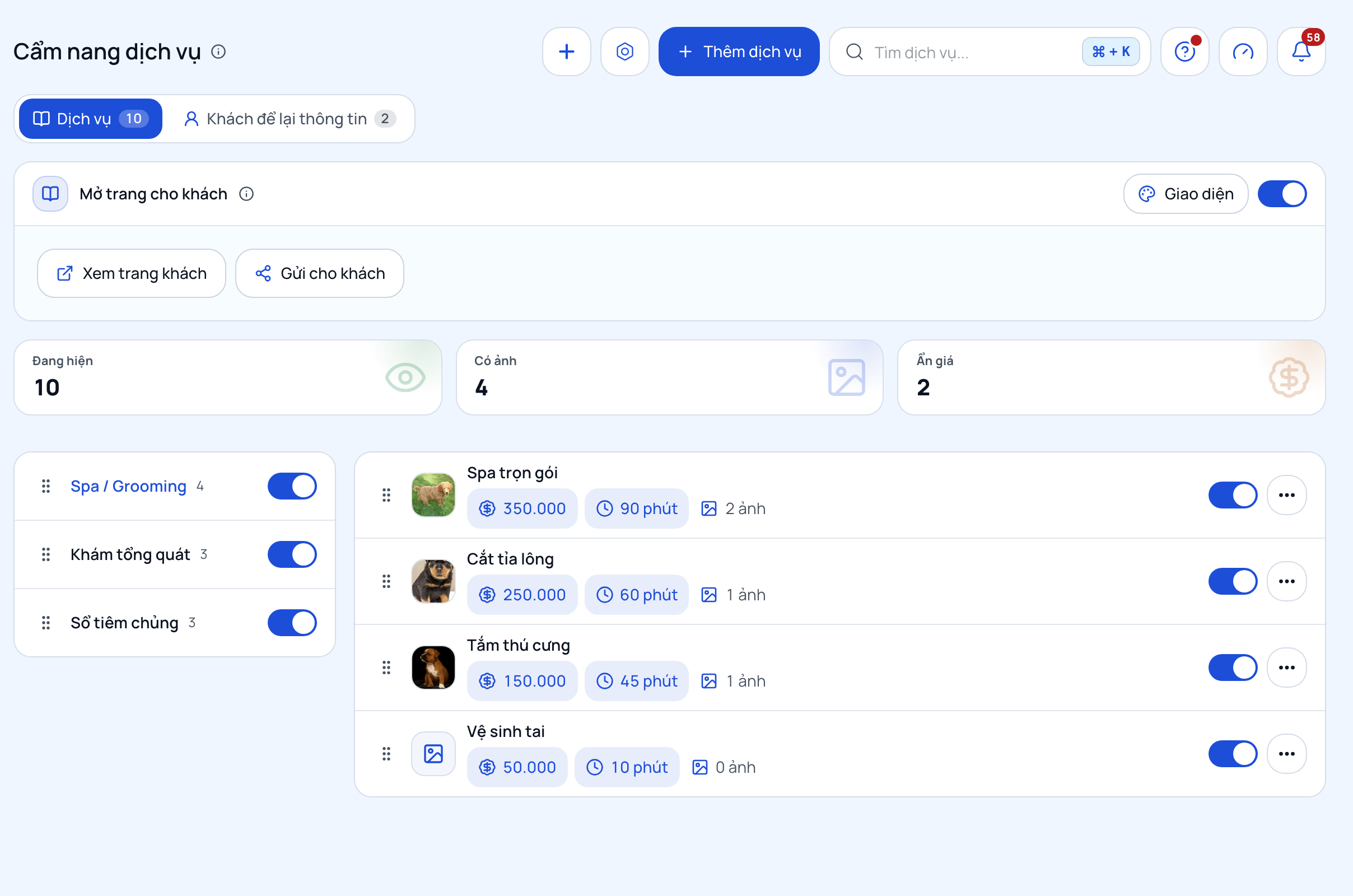
Mở trang cho khách
- Bật công tắc Mở trang cho khách. Tắt thì đường dẫn báo không còn hoạt động, dữ liệu ở đây vẫn giữ nguyên.
- Bấm Xem trang khách để xem như khách.
- Bấm Gửi cho khách để chép đường dẫn, tải mã QR hoặc In tờ dán đặt ở quầy.
Chọn dịch vụ
- Bấm Thêm dịch vụ, tích các dịch vụ cần đưa lên. Tích tên nhóm là chọn cả nhóm.
- Trên máy tính, cột bên trái là các nhóm dịch vụ: kéo để đổi thứ tự, tắt công tắc để ẩn cả nhóm.
- Ở danh sách dịch vụ, kéo để đổi thứ tự, tắt công tắc của dòng để ẩn dịch vụ đó.
Trang khách hiện các nhóm thành menu ngang dưới đầu trang, trên điện thoại là nút ba gạch mở danh sách nhóm. Trên trang một dịch vụ, nút ba gạch ở góc phải đầu trang mở danh sách nhóm, chọn nhóm nào là về đúng nhóm đó. Chỉ có một nhóm thì không có nút này.
Dịch vụ ngừng bán ở trang Dịch vụ thì tự rời trang khách. Tên, giá và thời gian đọc từ trang Dịch vụ, đổi ở đó là trang khách đổi theo.
Banner chương trình
Khối Banner chương trình nằm ngay dưới Mở trang cho khách. Banner hiện ở đầu trang khách, trong mục Tất cả, có nhiều banner thì tự chuyển sau vài giây.
- Bấm Thêm banner để mở trang soạn banner.
- Nhập Tên chương trình và Nội dung chương trình.
- Chọn ảnh ở khối Ảnh banner, kéo khung cắt để chọn phần hiện trên trang. Khung luôn đúng tỷ lệ của kích thước chuẩn 1600 × 640 px, nên mọi banner hiện cùng một kích thước.
- Bấm Tạo banner.
Có nội dung thì khách bấm vào banner để mở trang chương trình, trên trang đó có nút chia sẻ Facebook, Zalo và sao chép link ở đầu và cuối trang. Để trống nội dung thì banner chỉ hiển thị, khách không bấm được.
Khi thiết kế, làm ảnh đúng 1600 × 640 px thì không phải cắt. Trên điện thoại banner nhỏ đi nhiều, nên đặt chữ chính ở giữa và viết đủ lớn. Kéo tay cầm đầu dòng để đổi thứ tự, gạt công tắc để tạm ẩn. Tối đa 10 banner.
Muốn banner tự lên và tự ẩn theo thời gian chương trình, bật Đặt lịch hiển thị rồi nhập Bắt đầu, Kết thúc. Bỏ trống một ô là không giới hạn đầu đó. Ngoài khoảng này, banner và trang chương trình không hiện với khách.
Hiện hoặc ẩn giá, thời gian
Dưới mỗi dịch vụ có hai dòng Giá và Thời gian, mỗi dòng một công tắc. Gạt tắt thì khách không thấy mục đó. Muốn đổi cho mọi dịch vụ một lượt, mở menu Công cụ. Dịch vụ có giá 0 đồng hiện chữ Miễn phí. Dịch vụ mới thêm vào cẩm nang mặc định ẩn thời gian, cần thì gạt bật.
Muốn hiện giá theo khoảng, bấm vào giá ngay trên danh sách, nhập Giá từ và Giá đến rồi bấm Lưu. Bấm Dùng giá dịch vụ để quay lại giá trong chi tiết dịch vụ. Cũng có thể bật Giá khoảng ở trang sửa dịch vụ. Giá này chỉ để khách xem trên trang cẩm nang, giá lúc bán và trên hoá đơn vẫn lấy ở trang Dịch vụ. Tắt công tắc thì trang hiện đúng giá của dịch vụ.
Ảnh trên thẻ dịch vụ
Thẻ dịch vụ ở trang khách hiện ảnh vuông riêng của dịch vụ. Bấm nút bút trên dòng dịch vụ, ở khối Ảnh dịch vụ bấm ô ảnh để tải ảnh, rồi bấm Lưu thay đổi. Ảnh này dùng chung với ô Ảnh minh hoạ dịch vụ ở trang Dịch vụ. Dịch vụ chưa có ảnh thì thẻ hiện biểu tượng. Ảnh Trước và Sau không dùng làm ảnh thẻ, chỉ hiện khi khách mở trang chi tiết của dịch vụ.
Hiện các bước của dịch vụ chia bước
Dịch vụ khai từ 2 bước trở lên ở trang Dịch vụ thì trang của nó trong cẩm nang có công tắc Hiện các bước ở khối Hiển thị, mặc định tắt. Bật lên, khách thấy khối Các bước điều trị với tên từng bước và tiền từng bước. Tiền bước tính từ ô Tỷ lệ hoàn tất từng buổi nhân giá dịch vụ. Chưa khai tỷ lệ, đang ẩn giá hoặc đang dùng giá khoảng thì khách chỉ thấy tên bước.
Thời gian hiện trong thẻ dưới tên bước, ví dụ Sau 3 tháng, và thẻ tổng thời gian dự kiến nằm cạnh tiêu đề khối. Số này lấy từ ô Sau của từng bước ở trang Dịch vụ, bước để trống thì theo ô Cách nhau. Có bước chưa khai thì không hiện tổng thời gian. Tắt Hiện thời gian thì khách không thấy phần này.
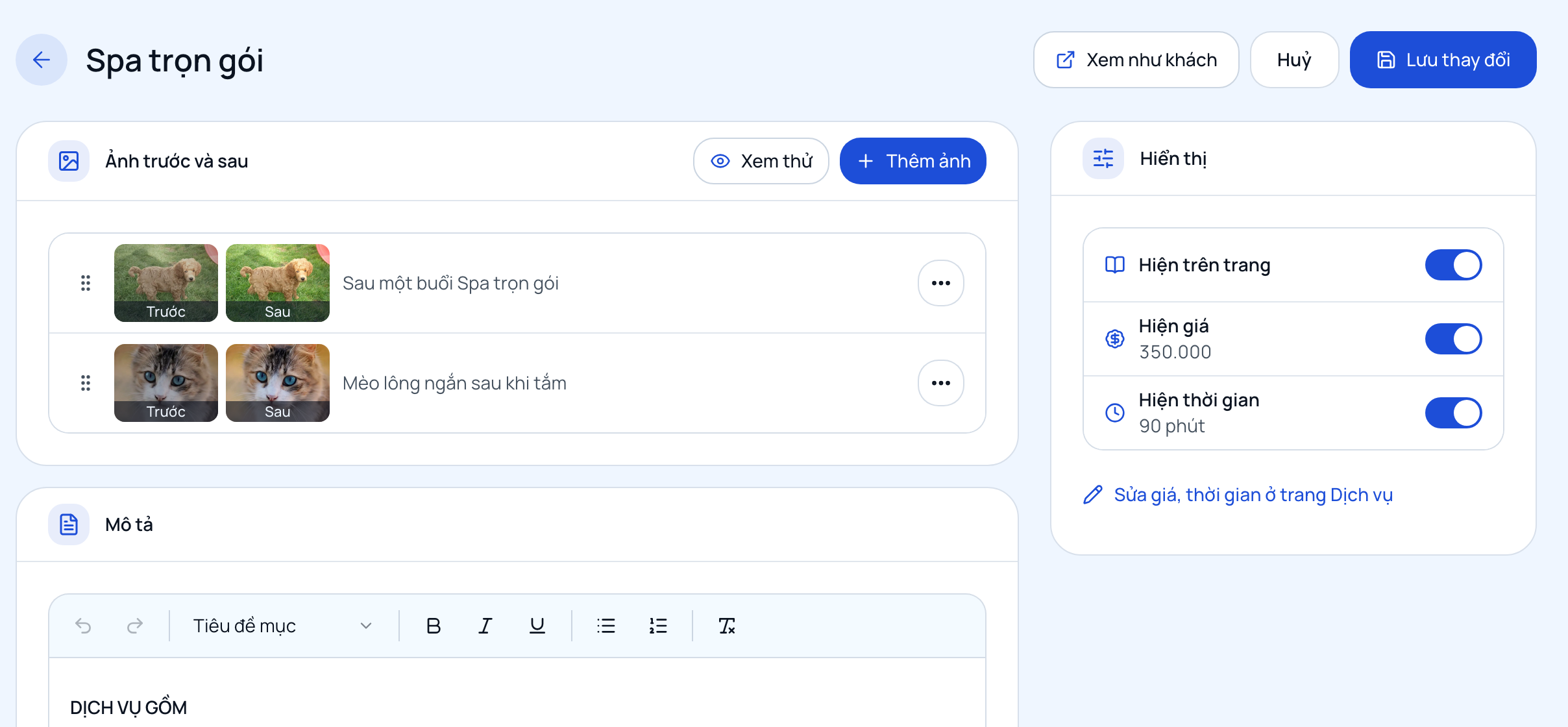
Thêm ảnh Trước và Sau
- Bấm tên dịch vụ để mở trang của dịch vụ đó.
- Ở khối Ảnh trước và sau, bấm Thêm ảnh.
- Chọn Ảnh trước, Ảnh sau, hoặc chỉ một trong hai. Ghi Chú thích nếu cần, rồi bấm Lưu.
- Kéo các dòng để đổi thứ tự ảnh. Bấm Xem thử để kéo so sánh như khách sẽ thấy.
Trang này công khai nên chỉ đăng ảnh khách đã đồng ý, và che tên, số điện thoại hay giấy tờ nếu có trong ảnh. Phần mềm không lấy ảnh từ hồ sơ khám, ảnh ở đây do phòng khám tự tải lên.
Thêm khách hàng thực tế
- Bấm nút bút trên dòng dịch vụ.
- Ở khối Khách hàng thực tế, bấm Thêm khách hàng.
- Chọn Ảnh trước và Ảnh sau, nhập Tên khách và Nhận xét của khách.
- Bấm Lưu.
Khách hàng hiện ở cuối trang dịch vụ, và 6 khách mới nhất hiện ở cuối trang cẩm nang. Đây là trang công khai nên ghi tên gọi ngắn thay cho họ tên đầy đủ.
Viết mô tả
Ở khối Mô tả của trang dịch vụ, ghi dịch vụ này làm gì, phù hợp với ai, quy trình và lưu ý, rồi bấm Lưu thay đổi.
Trong khung soạn còn chèn được ảnh, video bằng hai nút trên thanh công cụ. Muốn nhúng video thì bấm Nhúng video từ link hoặc dán thẳng link vào nội dung: nhận YouTube, Vimeo, TikTok, Facebook, Instagram, Google Drive, Dailymotion, Loom, Wistia, Streamable. Video phải để công khai thì khách mới phát được.
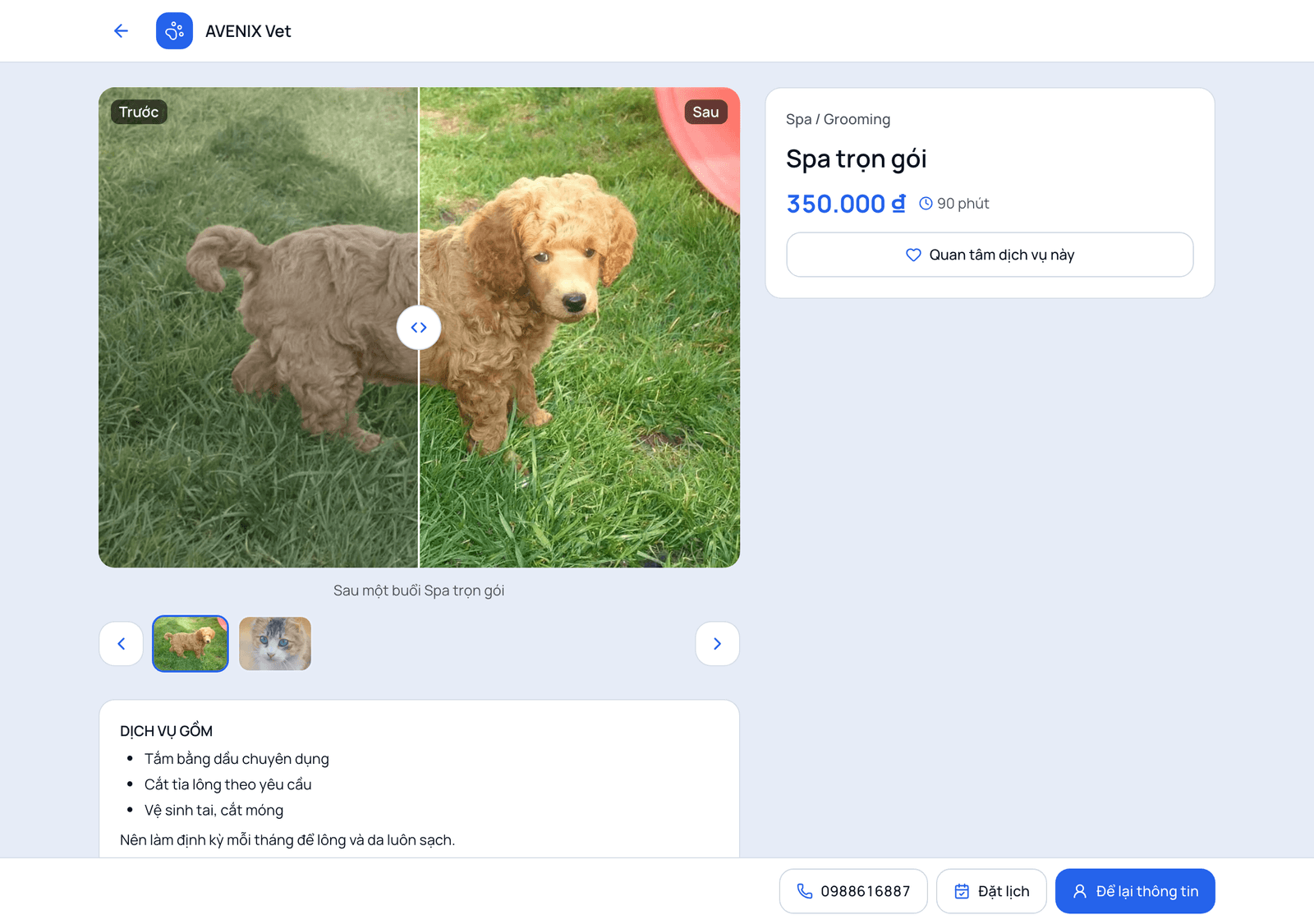
Muốn so sánh thì kéo nút tròn trên vạch giữa ảnh. Bấm vào chỗ khác trên ảnh thì vạch đứng yên, nên lúc tư vấn chỉ vào một điểm trên ảnh cho khách xem cũng không làm ảnh đổi.
Chân trang
Cuối trang khách có chân trang: bên trái ghi Copyright © kèm năm hiện tại và tên phòng khám, bên phải là dòng Powered by AVENIX.
Gắn nút chat vào trang
Vào Cài đặt, mục giao diện Trang khách hàng, chọn loại trang Cẩm nang dịch vụ. Bật Có nút chat rồi chọn khung chat website muốn dùng, bấm Lưu. Bong bóng chat hiện trên trang, đứng phía trên các nút cuối trang. Khách chat ở đây vào hộp thư như chat từ website. Không cần khai thêm tên miền cho khung chat. Khung chat đã ngắt thì nút tự ẩn.
Bật tắt các nút cuối trang
Mở Cài đặt, Giao diện, tab Trang khách hàng, chọn trang Cẩm nang dịch vụ. Ở mục nội dung trang có ba công tắc: Có nút gọi điện, Có nút đặt lịch, Cho khách để lại thông tin. Tắt cả ba thì dải nút cuối trang biến mất.
Khách để lại thông tin
Trên trang, khách bấm tim ở các dịch vụ quan tâm, rồi bấm Để lại thông tin và điền họ tên, số điện thoại. Phần mềm tạo ngay hồ sơ khách và một khách tiềm năng ở mục Khách tiềm năng, báo cho người giao được khách tiềm năng. Số đã có hồ sơ thì dùng lại hồ sơ đó và không sửa thông tin đang có. Khách đang có khách tiềm năng mở thì không tạo thêm, chỉ báo người phụ trách.
Dịch vụ quan tâm và lời nhắn nằm ở ghi chú của khách tiềm năng. Tên khách vừa gõ cũng ghi ở đó khi số đã có hồ sơ: số điện thoại có thể là của người nhà, nên hỏi lại khi gọi.
Khách mới mang nguồn Cẩm nang dịch vụ, lọc được ở mục Khách tiềm năng. Khách đã có nguồn thì giữ nguồn cũ, ghi chú vẫn nói khách vừa để lại thông tin ở Cẩm nang dịch vụ.
Nhân viên tư vấn trên máy tính bảng
Bấm Đăng nhập ở góc phải đầu trang, đăng nhập bằng tài khoản phần mềm, xong là quay về đúng trang đang xem. Đầu trang hiện ảnh đại diện của bạn. Khi đã đăng nhập, nút gọi điện và khung chat của trang ẩn đi, cuối trang có Đặt lịch và Ghi thông tin khách.
Bấm Ghi thông tin khách để mở khung ghi bên phải: họ tên, số điện thoại, dịch vụ quan tâm, ghi chú tư vấn. Vừa tư vấn vừa bấm tim ở dịch vụ nào là dịch vụ đó vào khung. Nội dung tự giữ trên máy khi chuyển sang dịch vụ khác hay tải lại trang, bấm mũi tên ở đầu khung để thu gọn khi cần xem trọn trang.
Bấm Lưu: phần mềm tìm hoặc tạo hồ sơ khách theo số điện thoại, tạo khách tiềm năng nguồn Cẩm nang dịch vụ giao cho bạn, dịch vụ quan tâm và ghi chú nằm ở ghi chú của khách tiềm năng. Sửa tiếp rồi bấm Lưu cập nhật thì thêm một ghi chú vào cùng khách tiềm năng đó. Khách đã có khách tiềm năng đang mở do người khác phụ trách thì vẫn giữ người đó, bạn được thêm làm người theo dõi.
Bấm Đặt lịch trong khung để mở hộp đặt lịch của phần mềm cho đúng khách vừa ghi; khung còn thay đổi chưa lưu thì phần mềm lưu trước. Xong khách thì bấm Khách mới.
Bấm ảnh đại diện để xem phiên tư vấn đang mở, các khách đã tư vấn hôm nay trên máy này, bật Chế độ khách xem, Mở phần mềm hoặc Đăng xuất. Chế độ khách xem ẩn mọi công cụ của nhân viên khi đưa máy cho khách tự xem, góc đầu trang chỉ còn một chấm mờ: bấm giữ chấm đó để hiện lại. Đăng xuất là xoá phiên tư vấn và danh sách khách đã tư vấn trên máy.
Cần quyền tạo khách tiềm năng mới có khung ghi, cần quyền tạo lịch hẹn mới có nút đặt lịch.
Đổi màu và kiểu trang
Vào Cài đặt, Giao diện, tab Trang khách hàng, chọn Cẩm nang dịch vụ. Ở đó đổi kiểu, màu, các mục đầu trang, bật tắt ô tìm dịch vụ, form để lại thông tin và nút đặt lịch. Phần xem thử cập nhật ngay.
Logo đã có sẵn tên phòng khám thì bật Logo đầy đủ ở dòng Logo của khối đầu trang: logo hiện nguyên ảnh, không khung nền, bỏ tên và dòng chữ bên cạnh. Nên dùng ảnh nền trong suốt. Phòng khám chưa có logo thì đầu trang vẫn hiện tên như cũ.
Mỗi loại trang đặt kiểu, màu và đầu trang riêng. Muốn các trang khác giống trang đang sửa thì bấm Áp dụng cho tất cả ở đầu phần Giao diện và đầu trang rồi bấm Lưu thay đổi: mọi trang nhận kiểu, màu, bật tắt và thứ tự các mục, tuỳ chọn logo đầy đủ của trang này, khung chat đặt Theo giao diện chung cũng đổi theo. Chữ dòng phụ, mục chỉ trang đó có và phần Nội dung trang của từng trang giữ nguyên.
Khối Số cột mỗi hàng đặt số thẻ dịch vụ trên một hàng: Máy tính từ 2 đến 6 cột (mặc định 4), Máy tính bảng từ 2 đến 4 (mặc định 3), Điện thoại 1 hoặc 2 (mặc định 2). Khung xem thử là cỡ điện thoại nên chỉ đổi theo số cột của điện thoại.
Câu hỏi thường gặp
Khách có thấy thông tin của khách khác không?
Không. Trang chỉ có dịch vụ, giá, thời gian, mô tả và ảnh phòng khám đã chọn.
Giá trên trang có theo từng chi nhánh không?
Trang hiện giá niêm yết chung của dịch vụ, chưa hiện giá riêng của từng chi nhánh.
Bài viết này có hữu ích với bạn không?
Ý kiến đánh giá giúp chúng tôi nâng cao chất lượng tài liệu hướng dẫn.
Đọc xong vẫn còn vướng?
Mở trợ lý AI ngay trong phần mềm và hỏi bằng lời của bạn, ví dụ "khách trả thiếu tiền thì làm sao". Trợ lý trả lời từ chính bộ tài liệu này.