

Khám bệnh thú y, chẩn đoán, sổ tiêm chủng và kê đơn thuốc
Mỗi lượt thú cưng được đưa đến phòng khám để kiểm tra sức khỏe, tiêm phòng hay làm thủ thuật là một phiếu khám bệnh. Tại phòng khám thú y, phiếu khám được mở ngay từ màn Tạo đơn khi tiếp nhận thú cưng ở quầy lễ tân hoặc mở trực tiếp từ màn Phiếu khám ở menu bên trái.
Phần mềm mặc định chạy quy trình phiếu khám thông thường gọn gàng, hiển thị trực tiếp các tab nghiệp vụ lâm sàng để bác sĩ thú y thao tác nhanh chóng ngay tại bàn khám.
Mở phiếu khám thú y mới
- Ở menu bên trái, bấm Phiếu khám.
- Bấm nút Tạo phiếu khám ở góc phải trên.
- Chọn khách hàng (chủ nuôi), chọn thú cưng tương ứng và chọn Bác sĩ phụ trách. Tài khoản bác sĩ không có quyền Chọn bác sĩ phụ trách khác khi tạo phiếu khám thì ô này khoá ở tên chính mình.
- Ở ô Lý do khám, gõ tìm hoặc chọn lý do phổ biến (Tiêm phòng vaccine, Kiểm tra sức khỏe định kỳ, Bỏ ăn ủ rũ, Nôn mửa tiêu chảy, Viêm da ngứa gãi, Triệt sản...). Nếu có lý do mới chưa có trong danh mục, gõ tên rồi bấm Thêm lý do mới.
- Bấm Mở phiếu. Phần mềm chuyển thẳng vào giao diện chi tiết của ca khám.
Khách đã có phiếu khám thì ngay dưới tên khách hiện mục Phiếu khám đã có: phiếu đang làm đứng trên, phiếu đã khóa ở dưới. Bấm một dòng để vào thẳng phiếu đó thay vì mở phiếu mới.
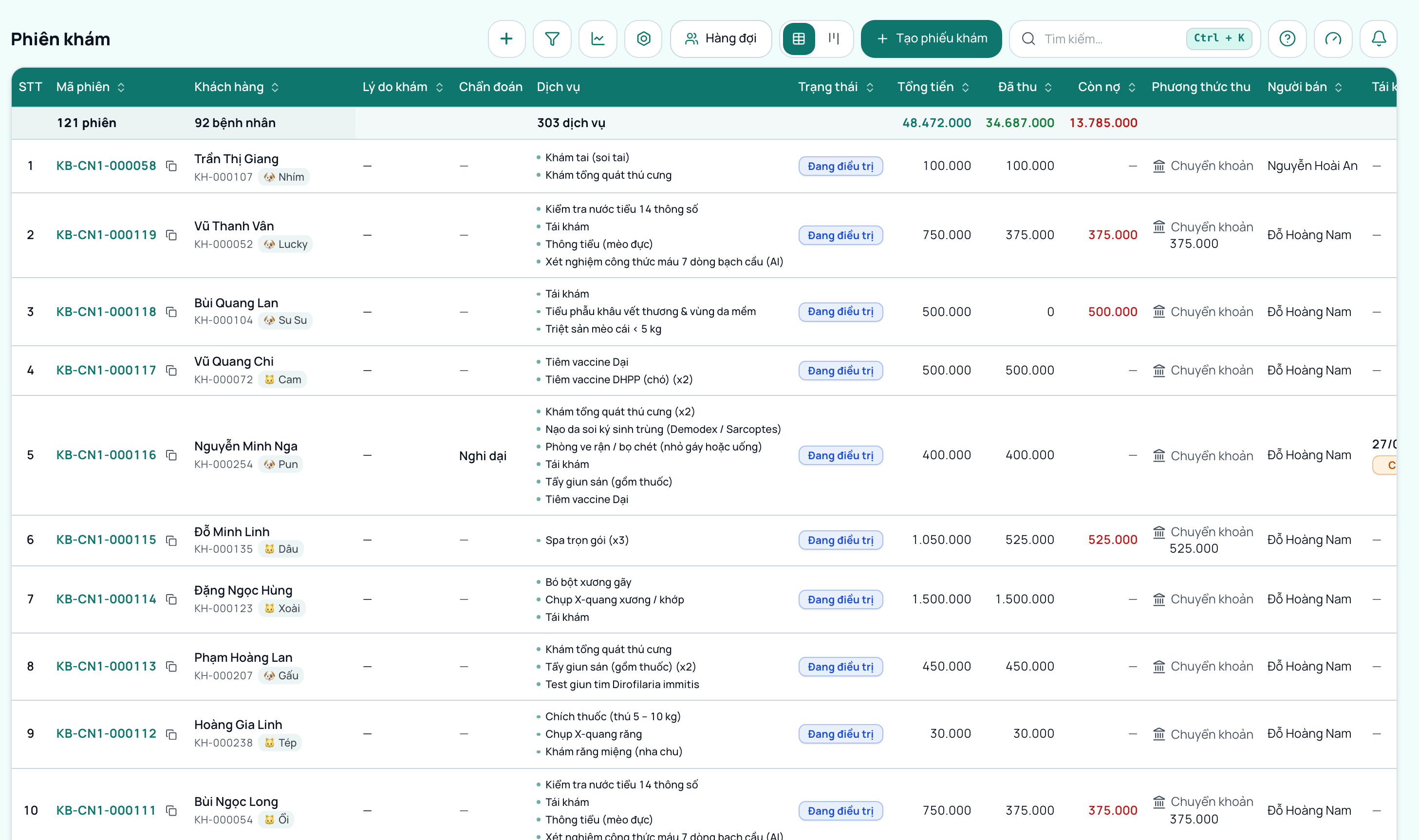
Lọc danh sách phiếu khám
Bấm nút lọc trên thanh tiêu đề màn Phiếu khám để thu hẹp danh sách theo thời gian, Trạng thái phiên, Lý do khám, Triệu chứng, Kết quả chẩn đoán và Bác sĩ / Phụ trách. Ô Triệu chứng liệt kê các triệu chứng bác sĩ đã chọn trong phiếu khám của những ca đang hiện, kèm số ca mỗi triệu chứng; chọn nhiều triệu chứng thì danh sách giữ ca có ít nhất một triệu chứng đã chọn.
Giao diện chi tiết ca khám thú y thông thường
Đầu trang hiển thị mã phiếu khám (ví dụ KB-CN1-000046) cùng huy hiệu trạng thái: Đang khám, Đang điều trị, Hoàn tất hoặc Đã khóa. Bên phải đầu trang có nút Chia sẻ. Ca đã khóa có Gửi khách xem trực tuyến để chủ nuôi xem hồ sơ qua Zalo/SMS, và Tạo HSBA để lưu một bản PDF cố định của hồ sơ, tạo xong bấm Xem HSBA để mở lại. Ca chưa khóa không có mục HSBA, cần bản giấy thì dùng menu In. Đầu trang còn có nút Cấp cứu màu đỏ khi con vật có dấu hiệu sốc phản vệ hoặc khó thở cấp tính.
Dưới tiêu đề là khối thông tin thú cưng (tên, giống loài, tuổi, cân nặng) và chủ nuôi kèm dải Cảnh báo lâm sàng (cờ đỏ): dị ứng thuốc kháng sinh, tiền sử sốc phản vệ với vaccine, hoặc bệnh truyền nhiễm nguy hiểm (Parvo, Care). Bấm vào từng cảnh báo để xem Hướng xử trí cụ thể.
Toàn bộ nội dung chuyên môn của ca khám thông thường được tổ chức thành các tab làm việc chi tiết bên dưới.
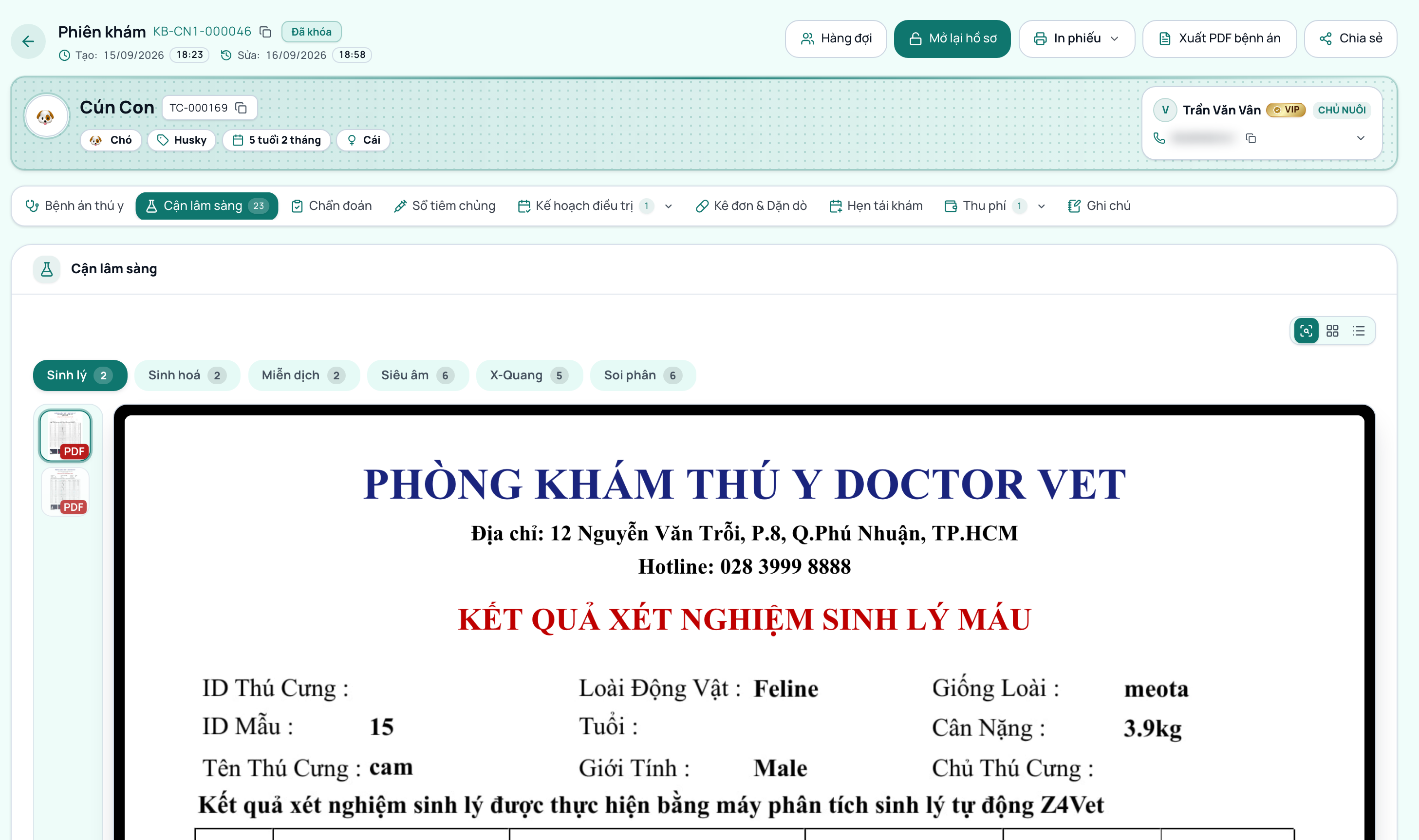
Đổi trạng thái phiếu khám
Phiếu khám đang mở mang trạng thái Đang khám, Đang điều trị, Hoàn tất hoặc Ngưng điều trị. Phần mềm tự xếp phiếu theo kế hoạch điều trị: chưa chốt kế hoạch là Đang khám, còn bước chưa làm, còn mốc hẹn hoặc còn nợ là Đang điều trị, làm xong và thu đủ là Hoàn tất.
Muốn đổi tay, bấm vào thẻ trạng thái ở cột Trạng thái của danh sách hoặc ở đầu trang phiếu khám rồi chọn trạng thái mới. Ở dạng bảng kanban, kéo thẻ phiếu sang cột trạng thái muốn chuyển. Bảng chia trang ở cuối bảng, các ô thống kê và dòng tổng vẫn tính trên toàn bộ phiếu khớp bộ lọc; ở dạng bảng kanban mỗi cột hiện trước 20 thẻ, cuối cột có nút Xem thêm để tải tiếp. Phiếu đã đổi tay giữ trạng thái đó, chọn Tự động theo kế hoạch để phần mềm tự xếp lại. Chọn Ngưng điều trị khi khách bỏ ngang liệu trình: phần mềm hỏi xác nhận rồi hủy các bước chưa làm và dừng lịch tái khám, tin nhắc của phiếu. Tiền, hoá đơn và bước đã làm giữ nguyên.
Phòng khám tự đặt tên, màu, icon, thứ tự và hành động của từng trạng thái ở Cài đặt, mục Quy trình khám, tab Trạng thái. Mỗi trạng thái là một cột của bảng kanban. Trạng thái tự thêm chọn một tác dụng để phần mềm biết khi nào tự xếp phiếu vào đó.
Hướng dẫn thao tác chi tiết từng Tab
1. Tab Bệnh án thú y
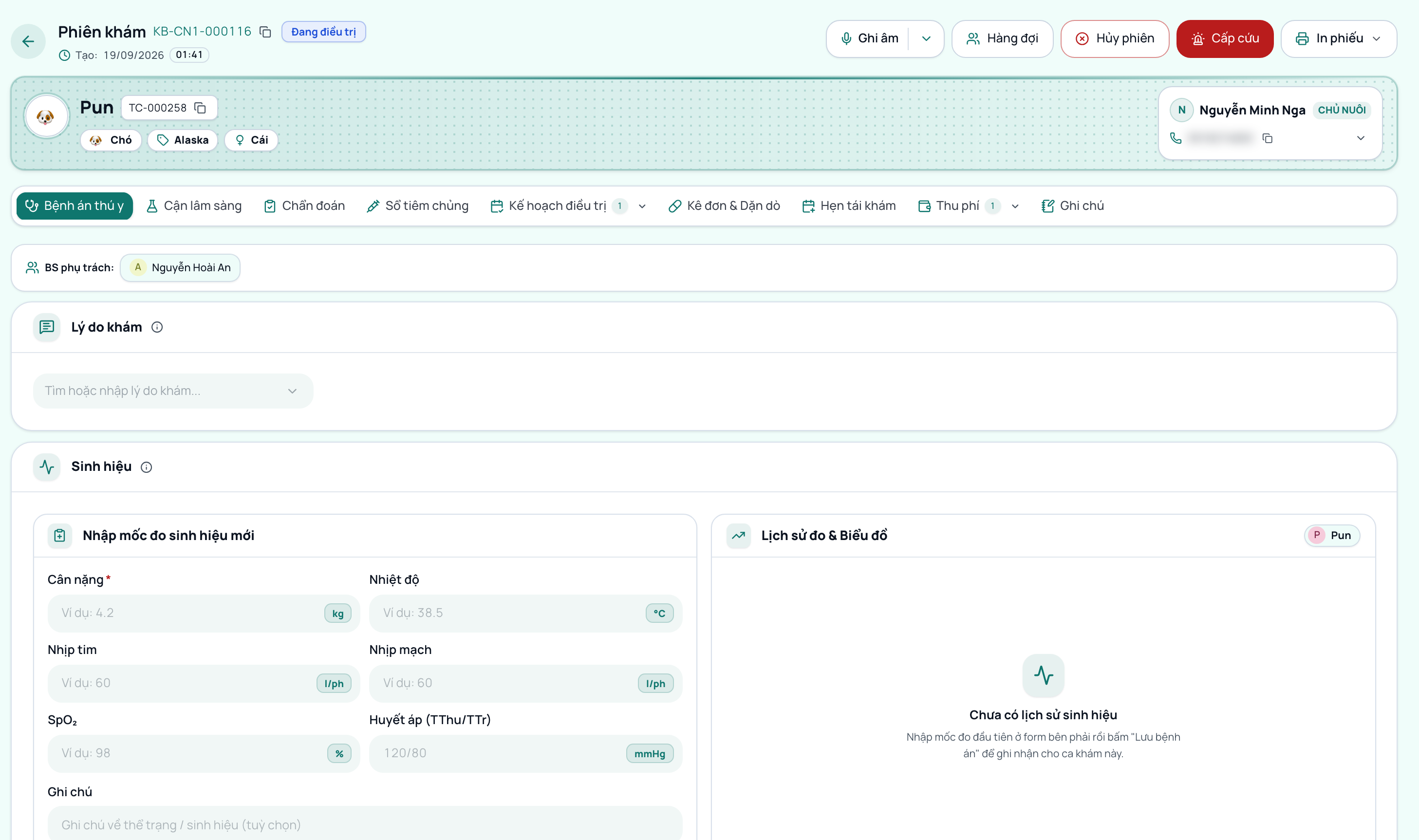
Ghi nhận toàn diện lý do đến khám, bệnh sử và các chỉ số sinh hiệu quan trọng:
- Bác sĩ bấm nút Chỉnh sửa bệnh án ở thanh công cụ cố định dưới đáy màn hình để bắt đầu nhập liệu.
- Dấu hiệu sinh tồn (Sinh hiệu thú cưng):
- Cân nặng (kg): Đây là chỉ số bắt buộc. Cân nặng này được dùng để tự động tính liều thuốc mg/kg trong tab Kê đơn và tính thể tích dịch truyền an toàn.
- Thân nhiệt (độ C): Đo nhiệt độ trực tràng (bình thường ở chó mèo dao động từ 38.0 đến 39.2 độ C). Chỉ số sốt cao được hệ thống tô đỏ cảnh báo.
- Nhịp tim và Nhịp thở: Đếm số lần mỗi phút.
- Thời gian đổ đầy mao mạch (CRT): Đánh giá tuần hoàn ngoại biên (dưới 2 giây là bình thường; trên 2 giây cảnh báo mất nước hoặc tụt huyết áp).
- Màu sắc niêm mạc: Chọn Hồng hào, Nhợt nhạt (thiếu máu), Vàng da (tổn thương gan), Tím tái (suy hô hấp) hoặc Xung huyết đỏ bừng.
- Điểm thể trạng (BCS): Thang điểm 1 đến 9 (từ quá gầy, lý tưởng đến béo phì).
- Mức độ mất nước: Chọn Không mất nước, Nhẹ (dưới 5%), Trung bình (6 đến 8%), Nặng (trên 10%).
- Người có quyền cấu hình phòng khám thấy nút bánh răng ở góc khối Sinh hiệu: bật tắt và kéo sắp thứ tự các ô (Cân nặng, Nhiệt độ, Nhịp tim, Nhịp mạch, SpO₂, Huyết áp, Ghi chú). Ô có biểu tượng máy in nằm trên bản in bệnh án. Khối Theo dõi thủ thuật cũng có nút bánh răng để bật tắt từng giai đoạn (trong, sau thủ thuật) và từng ô. Hộp cài đặt của Theo dõi thủ thuật có thêm công tắc Dùng khối Theo dõi thủ thuật (mặc định bật): tắt thì phiếu khám không còn khối này, trừ phiếu đã có lần ghi. Hai hộp cài đặt này cũng mở được ở Cài đặt, mục Quy trình khám, tab Bệnh án, nhóm Ô nhập của khối; công tắc dùng khối nằm ở nhóm Phiếu trong bệnh án. Cài đặt áp cho cả phòng khám; ô tắt chỉ ẩn khỏi khung nhập, số đã ghi vẫn còn.
- Khám lâm sàng theo hệ cơ quan:
- Đánh giá các hệ: Da lông, Mắt và Tai, Tuần hoàn và Hô hấp, Tiêu hóa, Thần kinh và Cơ xương khớp.
- Kết luận: ghi Khám lâm sàng, Chẩn đoán, Phương pháp điều trị, Tiên lượng, Lời dặn và Kết quả điều trị. Các ô chữ giữ nguyên xuống dòng như lúc gõ, cả trên bản in và trang chủ nuôi xem. Hàng Kết quả điều trị chọn Khỏi, Ổn định, Tái phát, Biến chứng, Bỏ điều trị hoặc Khác (gõ thêm nội dung), lưu cùng nút Lưu của phiếu; bấm lại lựa chọn đang chọn là bỏ chọn. Ở dòng Chẩn đoán:
- Bấm ô Chọn bệnh, gõ tên bệnh để tìm trong danh mục bệnh thú y của phòng khám. Bấm một bệnh là bệnh đó được ghi vào phiếu khám ngay, danh sách vẫn mở để chọn thêm. Một phiếu khám ghi được nhiều bệnh.
- Bệnh đã chọn hiện thành từng dòng cạnh ô chọn (trên điện thoại là bên dưới), mỗi dòng có ô Ghi chú riêng, tự lưu khi bấm ra ngoài ô. Bấm biểu tượng thùng rác cuối dòng để bỏ bệnh.
- Không thấy bệnh cần ghi thì bấm Thêm bệnh mới vào danh mục ở cuối danh sách.
- Các bệnh đã chọn được in vào mục Chẩn đoán của bệnh án và được đếm trong thống kê ca bệnh.
- Bấm Lưu bệnh án để lưu lại toàn bộ dữ liệu.
Mẫu bệnh án: bác sĩ hay ghi cùng một nội dung cho một loại bệnh thì lưu lại để dùng cho lần sau. Nhập xong bệnh án, bấm nút Mẫu bệnh án ở góc trái thanh dưới cùng của tab Bệnh án, chọn Lưu bệnh án này thành mẫu rồi đặt tên. Mẫu giữ các ô đã nhập của Lý do khám, phiếu Khám lâm sàng và Kết quả điều trị; sinh hiệu và chẩn đoán của thú cưng không vào mẫu. Ở phiếu khám khác, bấm Mẫu bệnh án rồi chọn tên mẫu để điền. Bệnh án đã có nội dung thì phần mềm hỏi lại trước: các ô có trong mẫu được thay bằng nội dung của mẫu, các ô khác giữ nguyên. Điền xong kiểm tra lại rồi bấm Lưu bệnh án. Mẫu là của riêng từng bác sĩ; đổi tên, sắp xếp, xoá ở Quản lý mẫu bệnh án trong cùng menu. Bấm biểu tượng bút Sửa mẫu ở đó thì nội dung mẫu hiện theo đúng các khối và ô nhập của tab Bệnh án, sửa trực tiếp rồi bấm Lưu thay đổi; ô để trống thì khi áp mẫu không đụng tới, nút Xoá nội dung bỏ cả một khối khỏi mẫu. Phiếu khám đã khoá thì không còn nút này, cần lưu mẫu trước khi chốt hồ sơ.
Phòng khám tự chỉnh câu hỏi của phiếu Khám lâm sàng ở Cài đặt, mục Quy trình khám, tab Bệnh án, phần Mẫu phiếu: gạt công tắc trên dòng để hiện hoặc ẩn câu hỏi, kéo dòng để đổi thứ tự, kéo cả nhóm để đổi thứ tự nhóm, rồi bấm Lưu thay đổi. Bấm biểu tượng bút cạnh tên nhóm để đổi tên nhóm, tên mới hiện trên phiếu khi nhập. Trước khi lưu, bấm Xem thử ở cuối trang để xem phiếu đúng như bác sĩ sẽ thấy. Câu hỏi có nhãn Bắt buộc không tắt được (triệu chứng, khám lâm sàng). Câu có nhãn Có trên bản in mà bị ẩn thì dòng đó trên bệnh án in ra để trống. Bật Chỉ chọn mục bất thường thì ô chọn bỏ lựa chọn bình thường (ví dụ thể trạng Bình thường, tính khí Ngoan): chỉ bấm khi thú cưng có vấn đề, câu không chọn được ghi là bình thường khi lưu. Câu tẩy giun và tiêm ngừa không có đáp án bình thường nên vẫn đủ lựa chọn. Bấm Về mặc định để đưa phiếu về bố cục gốc. Bấm biểu tượng bút trên dòng câu hỏi để sửa câu hỏi: đổi tên câu hỏi, đổi tên các lựa chọn, hoặc đổi ô nhập chữ và ô chọn thường sang Chọn một hay Chọn nhiều với danh sách lựa chọn phòng khám tự khai. Bật Có mục Khác thì khi chọn Khác có ô nhập để gõ nội dung. Tích Bất thường cạnh lựa chọn cần lưu ý thì phiếu khám hiện cảnh báo khi lựa chọn đó được chọn; câu chọn một còn đúng một lựa chọn không tích thì lựa chọn đó là đáp án bình thường khi bật Chỉ chọn mục bất thường. Câu hỏi của mẫu chỉ hiện nhãn Bất thường cạnh lựa chọn cần lưu ý, không sửa được. Câu bắt buộc, câu gắn cảnh báo lâm sàng và ô tích trên bản in chỉ đổi được tên. Phiếu đã ghi vẫn hiện đúng câu trả lời cũ.
2. Tab Cận lâm sàng & Xét nghiệm
Quản lý toàn bộ kết quả chẩn đoán hình ảnh và xét nghiệm của con vật:
- Kết quả cận lâm sàng: Tải lên các hình ảnh siêu âm ổ bụng, phim chụp X-quang kỹ thuật số, ảnh soi kính hiển vi (soi tươi tìm ký sinh trùng đường ruột, soi tai tìm ve rận Demodex/Otodectes, cạo da tìm nấm). Kéo thả ảnh trực tiếp vào từng nhóm thiết bị. Nhóm đã có tệp thì có thêm ô nhập kết quả bằng chữ ngay dưới các tệp, gõ xong bấm Lưu; kết quả đã lưu thì bấm vào chữ hoặc biểu tượng bút chì để sửa. Kết quả này hiện kèm nhóm đó trên trang khách xem khi chia sẻ phiếu khám.
- Chỉ định xét nghiệm: Bấm Tìm xét nghiệm để chọn xét nghiệm huyết học, sinh hóa máu, test nhanh kháng nguyên truyền nhiễm (Test Care/Parvo cho chó, Test Giảm bạch cầu FPV cho mèo, Test Viêm màng bụng truyền nhiễm FIP).
- Nhập kết quả: Bấm Nhập kết quả trên dòng xét nghiệm, điền các chỉ số thực tế. Các chỉ số bất thường sẽ tự động làm nổi bật và đưa vào phần tóm tắt bệnh án.
- Gửi labo ngoài: Bấm Gửi labo ngoài, chọn chỉ định cần gửi và labo cho từng chỉ định (khác labo thì tách thành từng đơn). Phiếu giao nhận mẫu in kèm mã QR để labo tự nhập kết quả, kết quả tự vào ca khám. Chỉ định đã gửi hiện mã đơn, tên labo, ngày hẹn trả và trạng thái của đơn.
- Sửa kết quả: Kết quả đã có (tự nhập hay labo nhập) sửa được bằng biểu tượng bút chì cạnh kết quả, chừng nào ca khám còn mở.
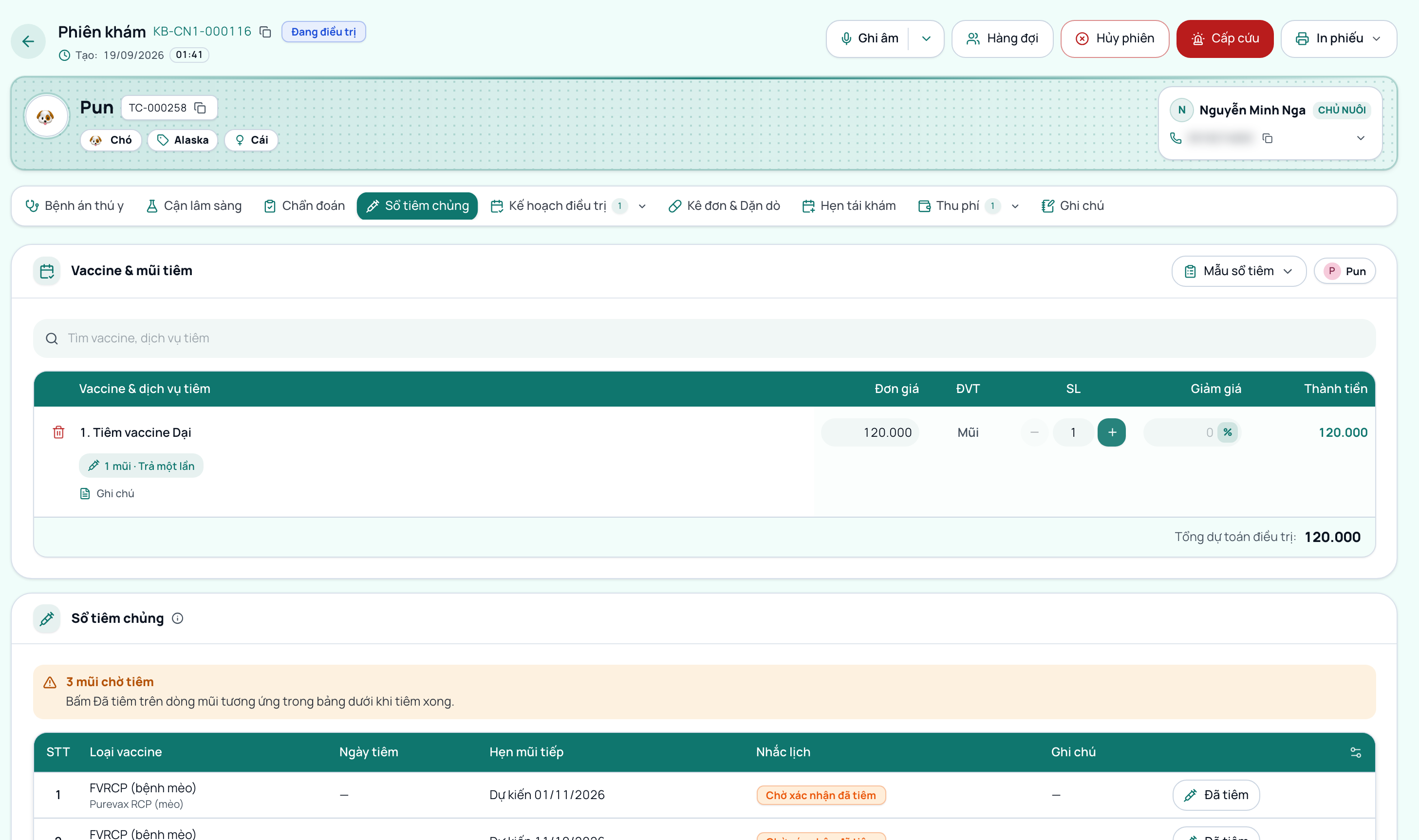
3. Tab Sổ tiêm chủng (Vaccination)
Quản lý lịch tiêm phòng vaccine và phòng ngừa ký sinh trùng trọn đời:
- Kê mũi tiêm vaccine:
- Ở ô Tìm vaccine, dịch vụ tiêm, gõ tên vaccine cần tiêm (Vaccine phòng 5 bệnh, 7 bệnh cho chó; Vaccine 4 bệnh cho mèo; Vaccine phòng bệnh Dại).
- Ô tìm chỉ liệt kê sản phẩm vaccine và dịch vụ đã tích Tiêm chủng ở màn Dịch vụ. Cạnh ô tìm có nút Chọn từ danh mục: mở bảng có danh mục ở cột trái và các mục của danh mục ở cột phải, bấm vào mục nào là mục đó được thêm vào bảng, bấm nhiều mục liên tiếp rồi bấm Xong.
- Dòng vaccine xuất hiện trong bảng với trạng thái Chờ tiêm.
- Chọn hình thức thu tiền vaccine:
- Bấm nút Lịch tiêm để thiết lập phác đồ tiêm cho thú non hoặc tiêm nhắc định kỳ.
- Chọn Trả một lần (thanh toán trọn gói) hoặc Thu theo mũi.
- Ghi nhận Đã tiêm:
- Bác sĩ bấm nút Đã tiêm trên dòng vaccine.
- Điền số lô vaccine, hạn sử dụng và ngày hẹn tiêm mũi tiếp theo (ví dụ cách 21 đến 28 ngày).
- Bấm xác nhận: Phần mềm tự động trừ 1 liều vaccine trong kho dược và tự động lập lịch nhắc hẹn tiêm phòng trên toàn hệ thống.
- Bảng Lịch sử tiêm chủng bên dưới tổng hợp toàn bộ các mũi tiêm trong đời của con vật, giúp chủ nuôi dễ dàng theo dõi.
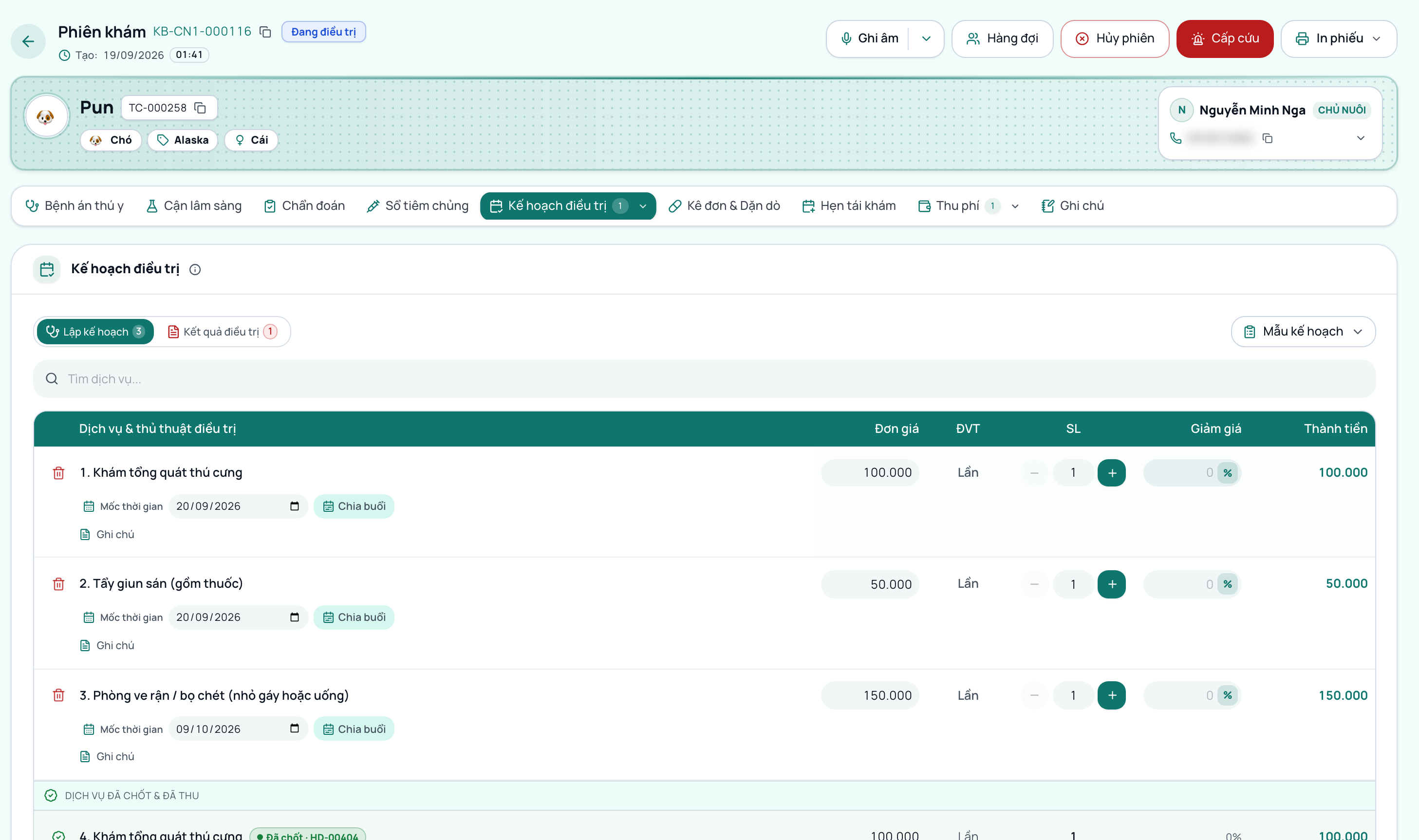
4. Tab Điều trị
Lập kế hoạch thủ thuật, phẫu thuật và theo dõi tiến trình điều trị:
- Bấm thêm dịch vụ điều trị: Triệt sản đực/cái, Lấy cao răng bằng sóng siêu âm, Phẫu thuật kết hợp xương, Cắt khối u, Thụt tháo bàng quang, Truyền dịch hồi sức.
- Hiển thị tổng chi phí dự toán điều trị và mốc thời gian thực hiện. Bấm Chốt kế hoạch để mở khóa thanh toán và tạo lịch hẹn điều trị. Kế hoạch có từ 2 dịch vụ trở lên thì cột đầu bảng có ô tích, mặc định tích hết: bỏ tích dịch vụ khách chưa đồng ý rồi bấm Chốt kế hoạch. Dịch vụ bỏ tích nằm lại trong kế hoạch với nhãn Chưa chốt: chưa thu tiền, chưa chia bước, không vào Phiếu điều trị, hợp đồng và bệnh án. Khách đồng ý sau thì tích dịch vụ đó và bấm Chốt thêm. Mặc định dịch vụ chưa chốt không xoá được; phòng khám muốn xoá thì bật Xoá dịch vụ chưa chốt ở Cài đặt, mục Quy trình khám, tab Bệnh án, nhóm Điều trị, khi đó nút ba chấm cuối dòng có Xoá khỏi kế hoạch.
- Ký Phiếu cam kết phẫu thuật / gây mê: Bấm mục Thủ tục của tab, bác sĩ bấm Ký trên điện thoại, đưa mã QR cho chủ nuôi quét bằng điện thoại để đọc kỹ các điều khoản cam kết rủi ro phẫu thuật và ký tên điện tử bằng tay ngay trên màn hình.
5. Tab Kê đơn & Dặn dò
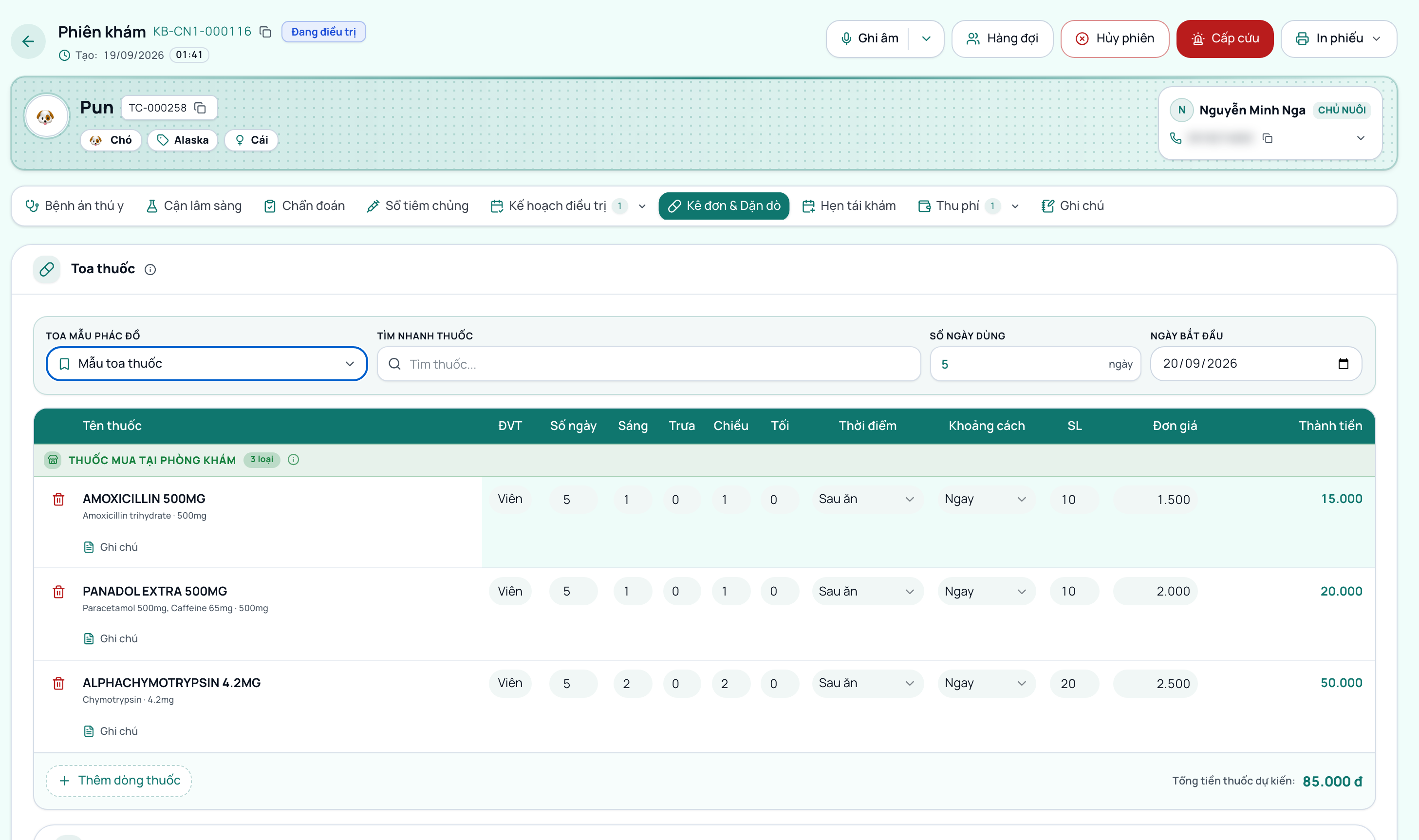
- Kê đơn thuốc điều trị:
- Gõ tìm thuốc tại ô Tìm thuốc.
- Phần mềm tự động gợi ý liều lượng chính xác dựa trên cân nặng thực tế của con vật (
mg/kg). - Chọn đường dùng: Uống, Tiêm dưới da (SC), Tiêm bắp (IM), Tiêm tĩnh mạch (IV), Nhỏ mắt, Nhỏ tai, Xịt ngoài da.
- Nhập số lần dùng trong ngày, số ngày dùng và tổng số lượng cấp phát.
- Bảng có cột Đơn giá, Thành tiền và tổng tiền thuốc. Phòng khám chỉ kê toa, không bán thuốc tại quầy, thì tắt Hiện giá bán khi kê toa ở Cài đặt, Quy trình khám, tab Bệnh án, nhóm Kê đơn.
- Kiểm tra an toàn đơn thuốc: Cảnh báo tương kỵ thuốc và chống chỉ định với con vật đang mang thai hoặc suy gan thận.
- Lời dặn: Gõ thẳng vào ô, mỗi dòng một lời dặn (chế độ ăn, cách cho uống thuốc, kiêng khem sau điều trị). Bấm Mẫu lời dặn để thêm nhanh lời dặn có sẵn, bấm lại một mẫu đã chọn để bỏ, hoặc lưu lời dặn đang gõ thành mẫu riêng. Lời dặn in lên toa thuốc và bệnh án thú y. Bấm Chốt toa thuốc để in đơn thuốc cho chủ nuôi mang về. Khi toa đang soạn đã có thuốc, hai nút Lưu nháp và Chốt toa thuốc nằm trên thanh dưới cùng của phiếu khám, thay cho Tiếp tục và nút chốt hồ sơ; chốt toa xong thanh trở lại như cũ. Một phiếu khám kê được nhiều toa, mỗi lần điều trị một toa: ở toa đã chốt bấm Kê thêm toa để soạn toa mới, các toa của phiếu xếp thành dải thẻ phía trên để bấm xem lại và in từng toa. Phiếu đang có một toa soạn dở thì chốt hoặc lưu toa đó trước khi kê thêm.
6. Tab Lịch hẹn
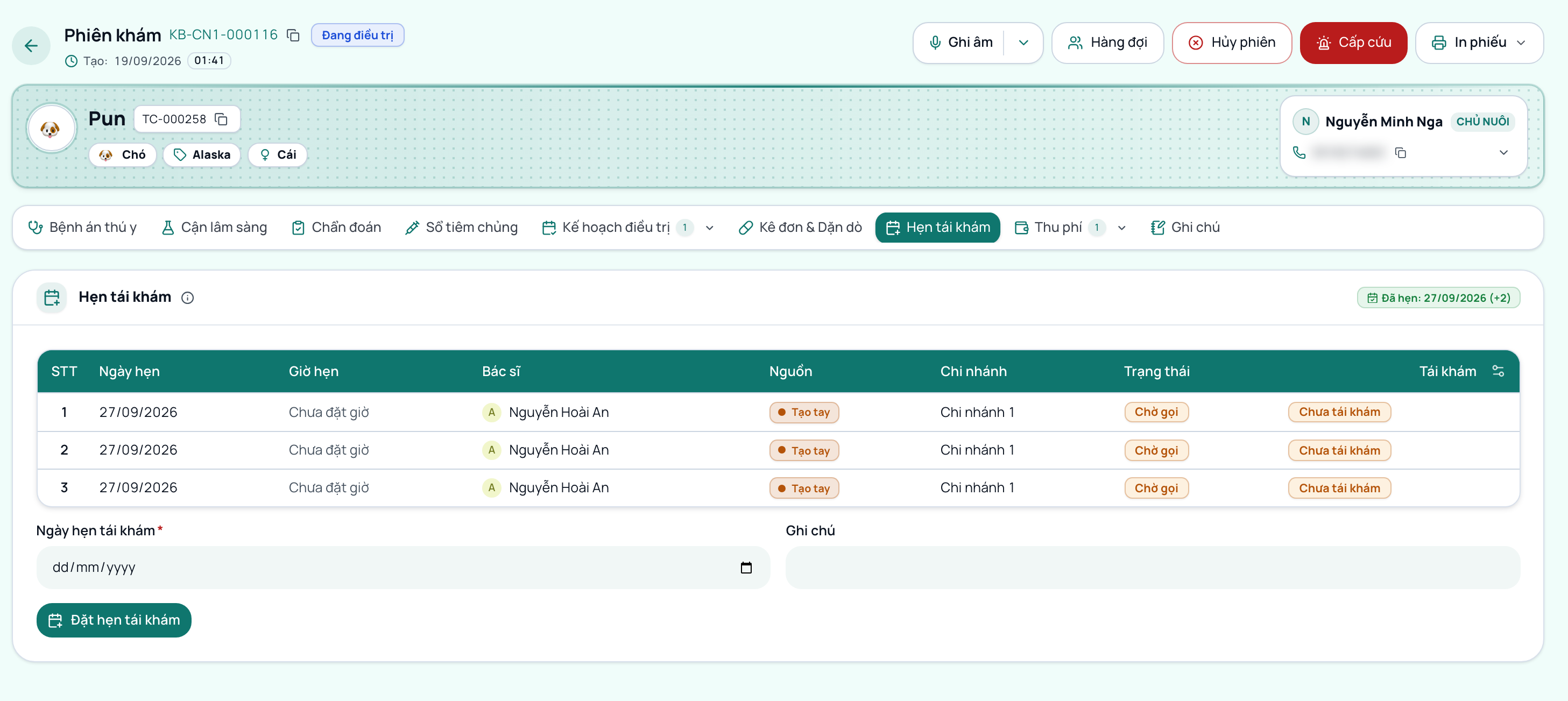
- Bấm Đặt lịch hẹn, hoặc bấm một mốc sau chữ Hẹn sau (1 tuần, 2 tuần, 1 tháng, 3 tháng, 6 tháng) để mở hộp đặt hẹn ở đúng ngày đó.
- Hộp Đặt lịch hẹn mở ra với khách hàng, thú cưng và bác sĩ của phiếu khám đã chọn sẵn. Đổi ngày nếu cần rồi bấm vào một khung giờ còn trống của bác sĩ. Khung giờ đã có khách, ngoài ca làm việc hoặc trúng ngày nghỉ không bấm được.
- Chưa chốt giờ thì để trống giờ, lịch là hẹn cả ngày và sửa giờ sau ở màn Lịch hẹn.
- Bấm Đặt hẹn. Lịch hiện ngay trong bảng của tab, trên màn Lịch hẹn và trong danh sách chăm sóc để lễ tân gọi lại nếu khách không đến.
Hồ sơ đã chốt vẫn đặt thêm được lịch hẹn ở tab này, vì lịch hẹn không thuộc nội dung hồ sơ bị khoá. Ca đã huỷ thì không đặt được.
7. Tab Thu phí & Hóa đơn
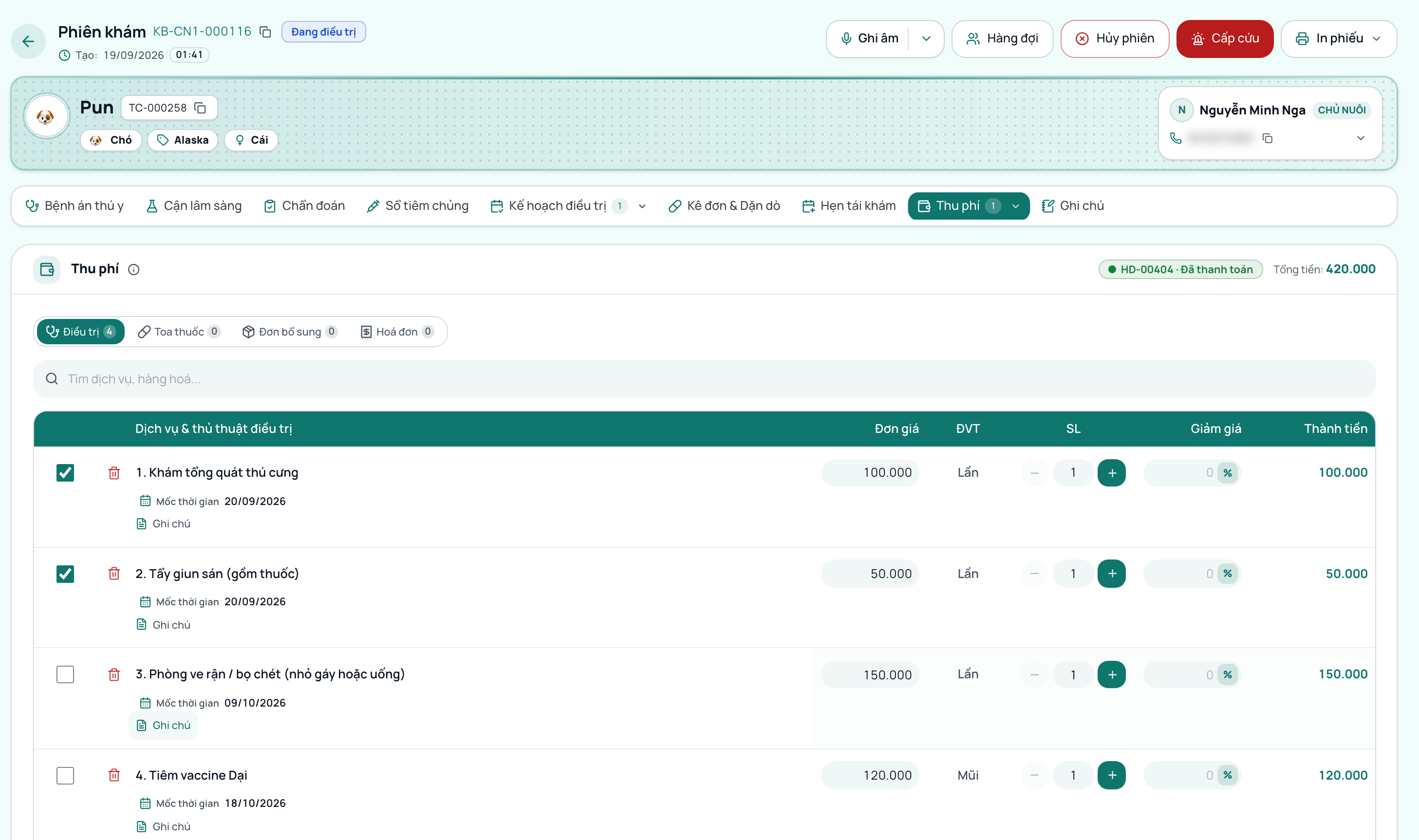
- Tổng hợp toàn diện mọi chi phí trong ca: tiền khám, xét nghiệm, thủ thuật điều trị, vaccine và tiền thuốc mang về.
- Tick các dòng cần thu, cột Thực thu điền sẵn số phải thu của từng dòng; khách trả một phần thì sửa số ở dòng đó, phần còn lại ghi nợ và thu tiếp ở tab Hoá đơn. Dưới bảng, nhập Mã giảm giá nếu có (khuyến mãi và ưu đãi hạng thành viên tự trừ), chọn một hoặc nhiều phương thức thanh toán (chọn nhiều thì nhập số tiền cho từng phương thức) rồi bấm Thanh toán. Phần mềm không tự in sau khi thu: in phiếu thu ở nút In đầu phiếu khám. Phòng khám muốn bấm Thanh toán mở khung thanh toán như màn Bán hàng thì tắt Thu tiền ngay tại bảng ở Cài đặt, Quy trình khám, tab Bệnh án. Dịch vụ thu theo đợt lên hoá đơn riêng nên mặc định không được tick: bấm Thu đợt 1 ở cột Thực thu của dòng đó để thu riêng, cột Thực thu điền sẵn tiền đợt 1; các đợt sau thu ở tab Hoá đơn.
- Xử lý Đơn bổ sung sau khi đã thu tiền: Nếu chủ nuôi mua thêm thức ăn hạt, pate dinh dưỡng, sữa tắm hoặc vòng chống liếm sau khi đã thanh toán, món mới tự động vào mục Đơn bổ sung riêng biệt, cho phép xuất hóa đơn thứ hai mà không ảnh hưởng hóa đơn cũ.
Tiền cọc của phiếu khám: Chủ nuôi đặt cọc trước thì bấm Thu cọc trên thẻ thông tin khách ở đầu phiếu khám, nhập số tiền, chọn Tiền mặt hoặc tài khoản ngân hàng rồi bấm Thu cọc. Thẻ khách hiện số tiền cọc đang giữ, bấm vào đó để chọn Thu thêm (khách đưa thêm) hoặc Hoàn lại (trả bớt cho khách, hoặc lúc thu lỡ gõ dư). Khi thanh toán, tiền cọc tự trừ vào số phải thu. Thu đủ mà tiền cọc còn dư thì hộp Hoàn tiền cọc mở ra ngay: chọn cách trả lại rồi bấm Hoàn ..., hoặc bấm Chuyển vào số dư nếu khách muốn để lại cho lần sau.
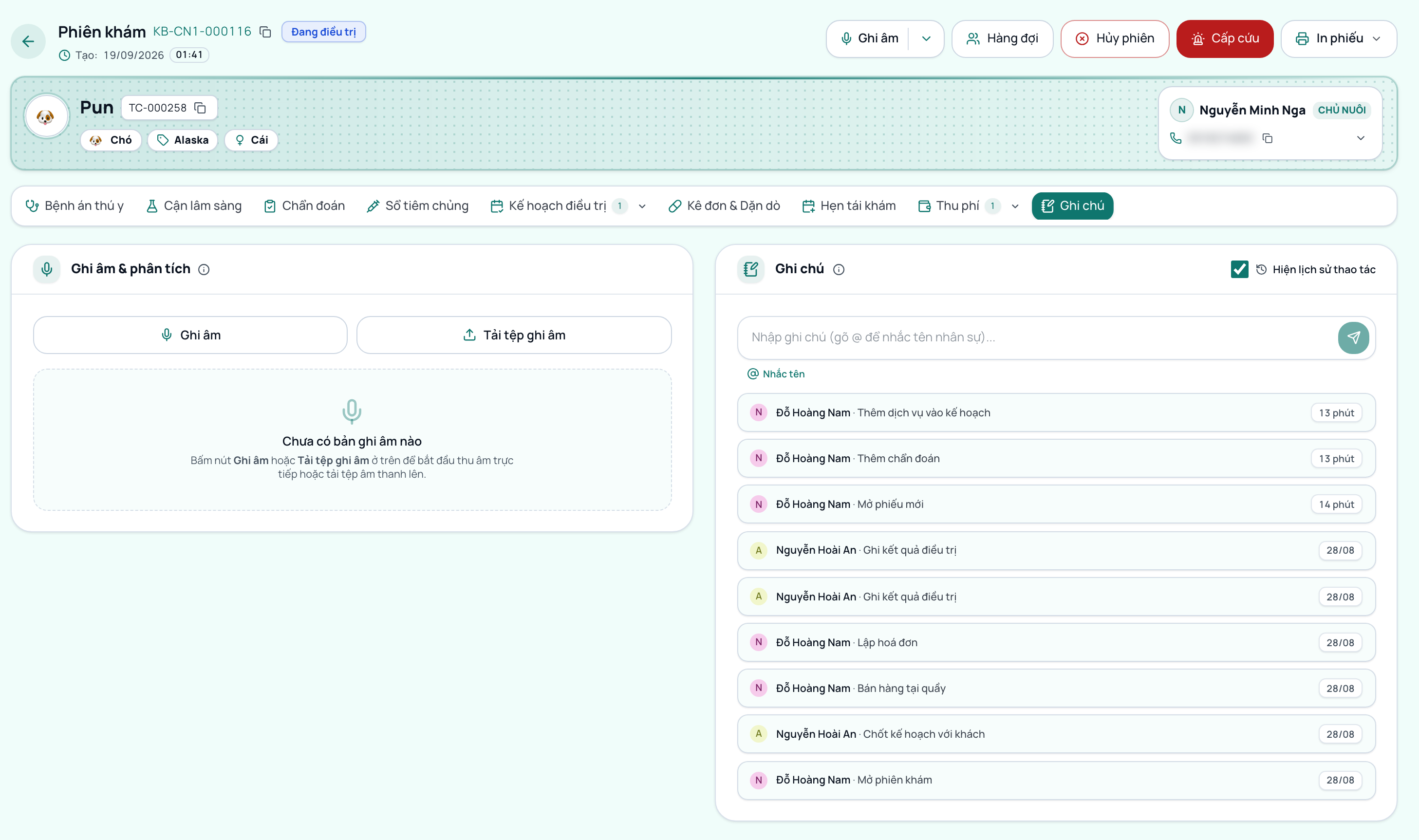
8. Tab Ghi chú & Trao đổi nội bộ
- Dành cho bác sĩ và ê-kíp điều dưỡng ghi chú thông tin bàn giao ca trực, tính khí của con vật (dễ cắn, nhát người, cần rọ mõm khi thăm khám).
- Tích hợp Trợ lý AI ghi âm và tóm tắt cuộc tư vấn với chủ nuôi, kèm từ khoá nổi bật, việc cần làm (bấm Tạo công việc để giao cho đồng nghiệp) và đường cảm xúc của khách. Cảm xúc do trợ lý AI đánh giá nên chỉ để tham khảo.
Hoàn tất ca khám & Ký khóa hồ sơ
- Khi toàn bộ quá trình khám, chữa bệnh và thanh toán đã xong, bác sĩ bấm nút Hoàn tất ca khám ở thanh công cụ dưới cùng. Thanh này không hiện ở tab Thu phí và tab Ghi chú: chuyển sang tab khác (ví dụ Kê đơn & Dặn dò hoặc Lịch hẹn) để bấm. Phần mềm tự lưu phiếu khám, sinh hiệu và lý do khám đang nhập dở trước khi chốt. Nếu còn ô chưa lưu được (ví dụ thiếu cân nặng khi đã nhập nhiệt độ), ca khám chưa chốt và trang báo ô cần sửa.
- Hộp thoại tóm tắt ca khám mở ra để rà soát toàn bộ thông tin. Bấm Xác nhận hoàn tất.
- Bác sĩ bấm Ký và khóa hồ sơ (hoặc cắm USB Token ký số điện tử). Ca khám chuyển trạng thái sang Đã khóa, hồ sơ bệnh án được đóng băng an toàn và có đầy đủ giá trị pháp lý lưu trữ.
Chi nhánh đã chọn Bác sĩ ký phiếu khám (Cài đặt, Chi nhánh) thì chỉ bác sĩ đó khoá được ca khám. Bác sĩ khác khám xong bấm Trình ký ở thanh công cụ dưới cùng, ca khám chuyển sang Chờ ký và vẫn sửa được tới khi người ký khoá. Người ký thấy các ca chờ mình ở dải nhắc trên Trang chủ.
Câu hỏi thường gặp
Xoá phiếu khám thế nào?
Ở danh sách phiếu khám, mở menu ba chấm của phiếu và chọn Xoá phiếu khám, rồi xác nhận. Mục này có ở phiếu đã hủy và phiếu đang khám, chỉ người có quyền xoá phiếu khám (mặc định là chủ phòng khám và quản lý) mới thấy. Phiếu đang khám (ví dụ phiếu tư vấn khách không chốt) chỉ xoá được khi chưa điền bệnh án, chưa lập hoá đơn, chưa chốt toa thuốc và chưa ghi kết quả điều trị; lý do khám và sinh hiệu không tính. Phiếu đã điền bệnh án thì bấm Hủy phiếu trước rồi mới xoá. Phiếu đã chốt hoặc đang chờ ký không xoá được. Phiếu còn tiền đã thu hoặc còn tiền cọc thì chưa xoá được: hoàn tiền các phiếu thu, hoàn tiền cọc trước rồi xoá. Phiếu chưa có gì ngoài bản nháp thì bị xoá hẳn. Phiếu đã có hoá đơn, toa thuốc, sinh hiệu hay vật tư đã xuất thì chỉ biến mất khỏi danh sách, các chứng từ đó vẫn giữ nguyên.
Muốn gửi khách kết quả của riêng một bước tiến trình thì làm sao?
Vào tab Điều trị, mục Phiếu điều trị, chọn bước cần gửi. Ở góc phải đầu khung của bước có hai nút: nút hình máy in để in tờ kết quả của riêng bước đó, nút hình chia sẻ để lấy đường dẫn cho khách tự xem (chép đường dẫn hoặc cho khách quét mã). Tờ in và trang khách xem chỉ có tên bước, ngày và nội dung kết quả đã ghi, không có tiền và không có ảnh. Bước chưa ghi kết quả vẫn in được, ô kết quả để trống. Muốn in cả đợt điều trị, bấm nút hình máy in ở góc phải khung Tiến trình điều trị: tờ in gồm kết quả của mọi bước đã ghi. Phiếu khám chưa chốt vẫn gửi được từng bước. Nút chia sẻ chỉ hiện khi gói có tính năng gửi hồ sơ cho khách và tài khoản có quyền Gửi phiếu khám cho khách; muốn ngừng cho xem thì mở lại nút chia sẻ và bấm thu hồi.
Không có dịch vụ nhiều bước mà vẫn muốn theo dõi từng lần chăm sóc sau khám thì làm sao?
Ở cột Tiến trình điều trị, dịch vụ có từ hai bước trở lên gom thành một nhóm mang tên dịch vụ và số bước đã làm trên tổng số bước (ví dụ 1/3), các bước nằm thụt vào bên dưới tên dịch vụ. Bấm tên dịch vụ để chọn dịch vụ đó; bấm lại để thu gọn hoặc mở danh sách bước. Khi chọn một dịch vụ hay một bước, khung bên phải hiện mọi bước của dịch vụ đó: bước đang chọn mở ra để ghi kết quả, các bước khác thu gọn còn một dòng, bấm dòng nào thì bước đó mở và bước đang mở tự thu lại. Dưới cùng có nút Thêm bước để thêm ngay một bước cho chính dịch vụ đó. Phòng khám muốn kê toa ngay lúc ghi kết quả thì bật Kê đơn & Dặn dò ở Cài đặt, mục Quy trình khám, tab Bệnh án, nhóm Điều trị (mặc định tắt): dưới các bước của Phiếu điều trị có thêm khối kê toa và lời dặn, cùng một toa với tab Kê đơn & Dặn dò, ghi ở bên nào thì bên kia cũng thấy. Lưu nháp hoặc chốt toa trước khi chuyển sang bên kia, phần đang gõ dở chưa lưu chỉ nằm ở khối đang gõ. Vào tab Điều trị, mục Phiếu điều trị, bấm Thêm bước ở cột Tiến trình điều trị. Menu liệt kê các dịch vụ điều trị của phiếu: chọn tên dịch vụ để thêm một bước cho dịch vụ đó (bước thêm chưa có tiền), không cần chia bước trước ở Lập kế hoạch; dịch vụ chưa chia bước thì chính nó thành bước 1. Dịch vụ đã ghi kết quả mà chưa chia bước không có trong menu. Hoặc chọn Bước theo dõi. Mỗi lần chọn Bước theo dõi thêm một bước theo dõi (Bước theo dõi 1, 2, 3...) để ghi kết quả và tải ảnh, không cần thêm dịch vụ vào kế hoạch và không phát sinh tiền. Bấm biểu tượng bút chì cạnh tên bước để đặt tên riêng, ví dụ Chăm sóc vết mổ. Ngày dự kiến của bước không tự tạo lịch hẹn: hẹn khách quay lại thì đặt lịch ở hộp Đặt lịch hẹn, bật Đặt lặp lại để tạo nhiều lịch một lượt. Bước chưa làm bấm Xoá bước để bỏ; bước đã ghi kết quả thì không xoá được.
Nhập phần trăm hoàn thành cho từng bước ở đâu?
Với dịch vụ chưa khai tỷ lệ từng bước ở trang Dịch vụ, mỗi bước trong Phiếu điều trị có ô Hoàn thành ngay dưới khối Người phụ trách (phòng khám có dùng hoa hồng mới thấy ô này). Nhập bước đó chiếm bao nhiêu phần trăm của dịch vụ, nút Lưu hiện ngay cạnh ô, bấm Lưu hoặc phím Enter để lưu. Hoa hồng của người phụ trách bước tính trên phần này. Tổng các bước của một dịch vụ không được vượt 100%; chưa đủ 100% vẫn lưu được, phần chưa nhập thì chưa ai hưởng hoa hồng theo bước. Khi thêm bước thứ hai cho một dịch vụ chưa chia bước, bước 1 về 0% để bạn nhập lại phần trăm cho từng bước. Dịch vụ đã khai đủ tỷ lệ ở trang Dịch vụ thì không có ô này, bước thêm tay của dịch vụ đó không được tính thêm phần trăm.
Có bắt buộc nhập cân nặng khi ghi sinh hiệu không?
Không. Mỗi lần đo chỉ cần ít nhất một chỉ số, ví dụ chỉ đo nhiệt độ cũng lưu được. Tuy vậy nên cân mỗi lần khám: thuốc, dịch truyền và thuốc gây mê thú y đều tính liều theo cân nặng thực tế (mg/kg). Ô Cân nặng gần nhất trên hồ sơ lấy từ lần cân gần nhất, không tính các lần đo không cân.
Hồ sơ đã ký khóa rồi có mở lại để sửa được không?
Hồ sơ đã ký khóa nhằm đảm bảo tính toàn vẹn và pháp lý của bệnh án. Bác sĩ phụ trách hoặc chủ phòng khám có thể dùng nút Mở lại hồ sơ nếu ca khám chưa ký số và chưa gửi báo cáo lên cơ quan quản lý. Mọi lượt mở lại hồ sơ đều được hệ thống lưu vết nhật ký thao tác đầy đủ. Ở danh sách phiếu khám, phiếu còn mở lại được có hình ổ khóa mở trên thẻ Đã khóa: bấm vào thẻ rồi xác nhận là phiếu mở lại.
Chủ nuôi có thể xem lại kết quả khám và đơn thuốc ở đâu?
Bác sĩ bấm nút Chia sẻ ở thanh tiêu đề ca khám rồi chọn Gửi khách xem trực tuyến để lấy đường dẫn xem hồ sơ trực tuyến gửi cho chủ nuôi qua Zalo hoặc SMS. Chủ nuôi mở link sẽ xem được đầy đủ chẩn đoán, toa thuốc, ảnh kết quả điều trị và lịch hẹn chăm sóc sau khám của thú cưng. Trong hộp Gửi khách xem trực tuyến, mục Nội dung khách xem liệt kê những phần ca khám đã có dữ liệu: bỏ tích phần nào thì chủ nuôi không còn thấy phần đó, kể cả khi đã gửi đường dẫn. Thứ tự các phần trên trang do phòng khám sắp ở Cài đặt, mục Quy trình khám, tab Phiếu khám, phần Gửi khách xem.
Làm sao để in giấy tờ cho chủ nuôi mang về?
Ở thanh tiêu đề góc trên bên phải, bấm vào menu In: bác sĩ có thể in Phiếu khám bệnh, Toa thuốc ngoại trú, Phiếu chỉ định xét nghiệm, Sổ tiêm phòng hoặc Bệnh án tổng quát ra máy in nhiệt hoặc máy in A4/A5. Khi menu có từ hai phiếu, mỗi phiếu có ô tích đứng trước (mặc định tích hết): bấm In tất cả ở đầu menu để in mọi phiếu trong một lượt, bỏ tích phiếu không cần rồi bấm In đã chọn để in một số phiếu, bấm vào tên phiếu để in riêng phiếu đó.
Dịch vụ thu theo đợt thì theo dõi chủ nuôi đã trả tới đâu so với phần đã làm ở đâu?
Ở tab Thu phí, mở thẻ hoá đơn của dịch vụ đó. Khi hoá đơn còn nợ, thẻ có một thanh so sánh tiền Đã thu với tiền các bước Đã làm, ghi rõ khách đang Còn thiếu hay đã Thu trước bao nhiêu, kèm một bảng xếp từng bước và từng đợt thu theo ngày. Nút Thu đợt ở đầu thẻ hoá đơn điền sẵn số tiền của đợt còn nợ sớm nhất, kể cả khi đợt đó đã quá hạn. Ở tab Điều trị, người có quyền xem hoá đơn thấy thêm tình trạng thu tiền trên từng bước và dải nhắc khi có đợt đến hạn; dải này chỉ nhắc, vẫn ghi kết quả được. Ở cột Hàng đợi, khách có đợt đến hạn hoặc quá hạn mang một dòng nhắc, bấm vào là mở hoá đơn để thu. Ở danh sách phiếu khám, dạng bảng kanban hiện cùng thanh so sánh này ngay trên thẻ, và khối Lọc có mục Trả dần theo tiến trình để chỉ xem phiếu Còn thiếu so với phần đã làm hoặc phiếu Đang trả, chưa thiếu.
Khách tới trễ hẹn thì đợt thu có bị tính quá hạn không?
Không, nếu đợt được lập theo kiểu Khi làm bước. Ở hộp chia bước của dịch vụ, sau khi chọn Theo đợt, mục Đợt đến hạn có hai lựa chọn. Khi làm bước (mặc định): mỗi đợt gắn vào một bước, ngày trên đợt chỉ là ngày dự kiến; đợt chỉ đến hạn khi bước đó được ghi là đã làm, và số ngày quá hạn đếm từ ngày làm. Dời ngày của bước thì ngày dự kiến của đợt tự dời theo. Bước chưa làm mà đã qua ngày dự kiến hiện Trễ hẹn kèm số ngày, đợt của bước đó ghi Thu khi làm bước. Theo ngày: đợt đến hạn đúng ngày đã nhập, dùng khi phòng khám thu đều theo lịch bất kể khách có tới hay không. Hợp đồng điều trị in đợt gắn bước là "Thanh toán khi thực hiện" kèm tên bước và ngày dự kiến. Kế hoạch thanh toán theo đợt đã lập trước đó giữ nguyên hạn theo ngày.
Bài viết này có hữu ích với bạn không?
Ý kiến đánh giá giúp chúng tôi nâng cao chất lượng tài liệu hướng dẫn.
Đọc xong vẫn còn vướng?
Mở trợ lý AI ngay trong phần mềm và hỏi bằng lời của bạn, ví dụ "khách trả thiếu tiền thì làm sao". Trợ lý trả lời từ chính bộ tài liệu này.